
Stellen Sie das Netzwerk des Computers ein (Windows)
Verwenden Sie die Informationen, die Sie in Gesprächen mit dem Netzwerkadministrator vorbereitet haben, um das Netzwerk des Computers einzurichten. Wenn Sie das Netzwerk bereits eingerichtet haben, sind die Einstellungen hier nicht erforderlich.
WICHTIG
In einer Umgebung, in der der verwendete Computer mit mehreren Netzwerkgeräten und dem Internet verbunden ist, haben ungeeignete Einstellungen große Auswirkungen auf das gesamte Netzwerk. Detaillierte Informationen zu den Einstellungen erhalten Sie von Ihrem Netzwerkadministrator.
Die hier vorgestellte Vorgehensweise gilt für die folgende Windows-Version. Selbst bei der gleichen Version können sich die Bedienungsschritte sowie die Namen der Schaltflächen und der Fenster je nach Build des Betriebssystems unterscheiden.
- Windows 11: Version 24H2
Vorgehensweise
- Melden Sie sich bei Windows als Administrator oder als Mitglied der Gruppe Administratoren an.
-
Öffnen Sie die Systemsteuerung.
Suchen Sie in der Taskleiste nach „Systemsteuerung“.
- Klicken Sie auf Netzwerk- und Freigabecenter.
- Klicken Sie auf Ethernet oder WLAN.
- Klicken Sie auf Eigenschaften.
Wenn ein Fenster Benutzerkontensteuerung erscheint, klicken Sie auf Fortsetzen.
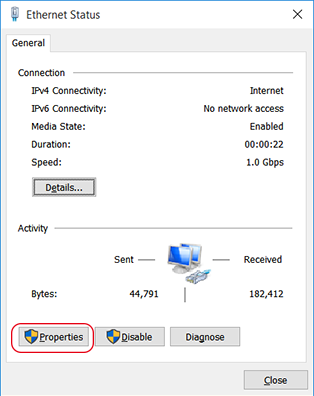
Es erscheint das Fenster Eigenschaften von Ethernet oder Eigenschaften von WLAN.
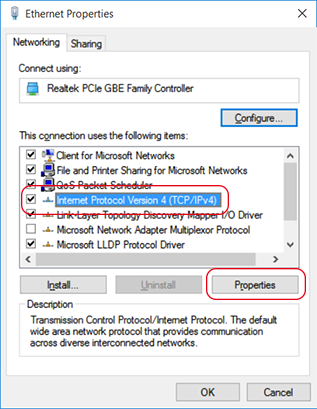
- Wählen Sie Internetprotokoll Version 4 (TCP/IPv4) und klicken Sie dann auf Eigenschaften.
Wenn das Kontrollkästchen Internetprotokoll deaktiviert ist, aktivieren Sie es.
-
Konfigurieren Sie die folgenden Einstellungen.
- Klicken Sie auf Folgende IP-Adresse verwenden.
- Geben Sie die IP-Adresse, die Subnetzmaske und das Standard-Gateway ein.
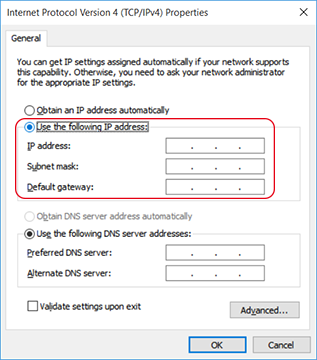
- Klicken Sie auf OK.
- Klicken Sie in jedem Fenster auf Schließen.