
2. Wykluczenie z drukowania sekcji głowicy z zapchanymi dyszami.
Procedura
- Start VersaWorks.
-
Kliknij .
Okno Printer Settings pojawi się na ekranie.
- Z listy Printer List, wybierz drukarkę, w której chcesz ograniczyć sekcje głowicy.
-
Kliknij Advanced.
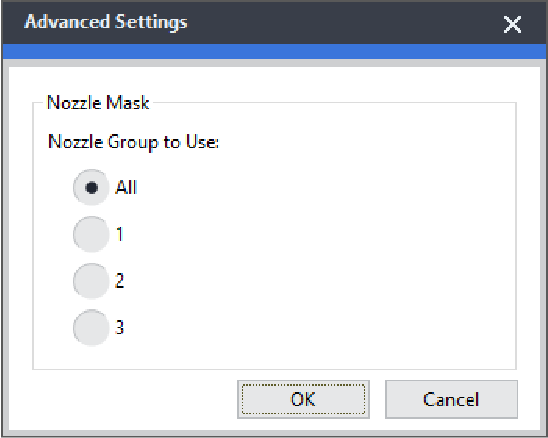
Okno Advanced pojawi się.
-
Wybierz grupę dysz, których chcesz użyć podczas drukowania, z wyników testu drukowania.
Wybrane numery grup dysz różnią się w zależności od używanego modelu i wersji oprogramowania układowego. Wybierz odpowiedni numer grupy, aby pasował do wyników testu drukowania.
-
Kliknij OK.
Zamknij Advanced okno.
-
Kliknij OK.
Zamknij okno Printer Settings .
Ikona
 jest wyświetlana u góry obrazu drukarki, której ustawienie zostało zmienione.