
Krok 4: Skoryguj niewspółosiowość drukowania i cięcia jednocześnie ze znacznikami cięcia.
Procedura
- Dotknij
 .
. - Dotnij .
- Dotknij
 obok Osobny test dla drukowania / cięcia ze znacznikami cięcia aby wyłączyć.
 - Dotknij Wykonaj obok Drukowanie Test 1 (kontrola niewspółosiowości).Wzór testowy 1 jest drukowany i wycinany. Jeden wzór testowy jest wydrukowany na nośniku.
- Sprawdź wzór testowy 1.Sprawdź, czy pozycja druku (część zacieniona) i pozycja cięcia (czerwona linia) są wyrównane. Przykład niewspółosiowości pozycji drukowania i pozycji cięcia pokazano na poniższym rysunku.
F wskazuje kierunek podawania nośnika (kierunek przesuwu), a S wskazuje kierunek ruchu głowicy drukującej (kierunek skanowania).
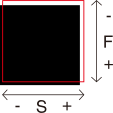 Jeśli pozycja drukowania i pozycja cięcia są wyrównane, korekty nie są konieczne.
Jeśli pozycja drukowania i pozycja cięcia nie są wyrównane, przejdź do następnej
- Dotknij Wykonaj obok Drukowanie Test 2 (Wartości korekcji).Wzór testowy 2 jest drukowany i wycinany.
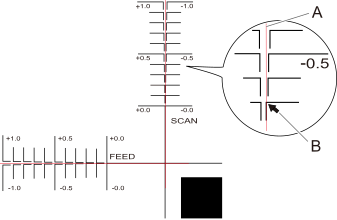
- Sprawdź wartości korekcji z warunku Test drukowania 2.
Punkt, w którym linia cięcia (A) przecina skalę wartości korekcji (B) jest wartością korekcji. Na poniższym rysunku wartość korekcji to „-0,3”.
„F” wskazuje kierunek podawania nośnika (kierunek przesuwu), a „S” wskazuje kierunek ruchu głowicy drukującej (kierunek skanowania).
- Ustaw wartości korekcji w kierunku podawania nośnika (kierunek przesuwu) i kierunku ruchu głowicy drukującej (kierunek skanowania).
- Dotknij
 lub
lub  obok Wartość korekcji (Przesuw), aby ustawić wartość korekcji w kierunku podawania nośnika (kierunek przesuwu).
 - Dotknij lub obok Wartość korekcji (Karetka), aby ustawić wartość korekcji w kierunku ruchu głowicy drukującej (kierunek skanowania).
- Dotknij
- Dotknij Zapisz.Wartości korekty są zapisywane.
- Dotknij Wykonaj obok Drukowanie Test 1 (kontrola niewspółosiowości).Wzór testowy 1 jest drukowany i wycinany. Jeśli linie drukowania i cięcia są wyrównane, regulacja jest zakończona. Jeśli potrzebna jest dalsza regulacja, dotknij lub obok Wartość korekcji (Przesuw) i Wartość korekcji (Karetka), aby dostroić pozycję drukowania i cięcia, a następnie Zapisz wartości. PRZYPOMNIENIE
Ustawienia domyślne
- Wartość korekcji (Przesuw) (wartość korekcji kierunku przesuwu nośnika): 0,00 mm
- Wartość korekcji (Karetka) (wartość korekcji kierunku ruchu karetki tnącej): 0,00 mm
- W zależności od zmian stanu nośnika spowodowanych laminowaniem i pozycji ładowania nośnika przed cięciem, położenie cięcia może być źle wyrównane. W takich przypadkach należy skorygować niewspółosiowość drukowania i cięcia ze znacznikami cięcia.
- Dotknij
 aby wrócić do pierwotnego ekranu.