
Zmiana wysokości głowicy drukującej
Możesz wybrać wysokość głowicy drukującej z Niska, Średnia i Wysoka. Jakość druku, gdy wysokość głowicy drukującej jest ustawiona na Średnia lub Wysoka może być gorsza lub w inny sposób niższa niż po ustawieniu na Niska.
Procedura
- Załaduj nośnik.
- Dotknij
 .
. - Dotnij .
- Dotknij Zmień.Głowice drukujące przesuwają się do pozycji, w której można je obsługiwać.
- Otwórz przednią pokrywę.
- Przesuń dźwignię regulacji wysokości, aby wyregulować wysokość głowicy drukującej.Gdy zmienisz położenie dźwigni regulacji wysokości, zmieni się ekran wyświetlacza.
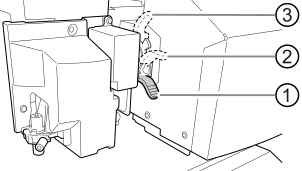
Pozycja Wyświetlacz panelu operacyjnego Opis Niska Zwykle przesuń dźwignię regulacji wysokości na Niska. Średnia W przypadku mediów pomarszczonych lub poluzowanych na płycie podczas drukowania ustaw dźwignię regulacji wysokości w położenie Średnia. Wysoka W przypadku mediów pomarszczonych lub poluzowanych na płycie podczas drukowania nawet jeśli wysokość głowicy jest ustawiona na Średnia, ustaw dźwignię na Wysoka. WAŻNE Jakość druku pogarsza się wraz ze wzrostem odległości między nośnikiem a głowicami drukującymi. Nie ustawiaj dźwigni regulacji wysokości w położenie Średnia lub Wysoka bez potrzeby. - Zamknij przednią pokrywę.
- Dotknij OK.Głowice drukujące przesuwają się do swoich pierwotnych pozycji.
- Dotknij
 aby wrócić do pierwotnego ekranu.PRZYPOMNIENIE
Ustawienie domyślne: Niska
Jeśli pogorszenie jakości wydruku nastąpi po podniesieniu wysokości głowicy drukującej, zapoznaj się z następną informacją i spróbuj zoptymalizować jakość.