
Impostazione dell’indirizzo IP sul computer (Windows)
In un ambiente in cui il computer in uso è collegato a più dispositivi di rete e a Internet, le impostazioni scorrette influenzano fortemente tutta la rete. Per informazioni dettagliate sulle impostazioni, consultare l’amministratore di rete.
Il metodo qui presentato per impostare le impostazioni di rete si applica alle seguenti versioni di Windows. Anche con la stessa versione, i passi operativi, i nomi dei pulsanti e i titoli delle finestre possono variare a seconda della build del sistema operativo.
- Windows 11
Versione 24H2
- Accedere a Windows come Administrator o come membro del gruppo Administrators.
-
Aprire il Pannello di controllo.
Cercare Control Panel nella barra delle applicazioni.
- Fare clic su Network and Sharing Center.
- Fare clic su Ethernet o Wi-Fi.
-
Fare clic su Properties.
Se appare una finestra User Account Control, fare clic su Continue.
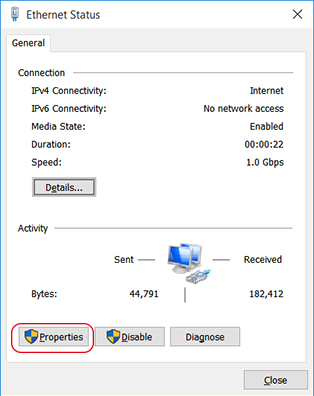
Appare la finestra Ethernet Properties o Wi-Fi Properties.
-
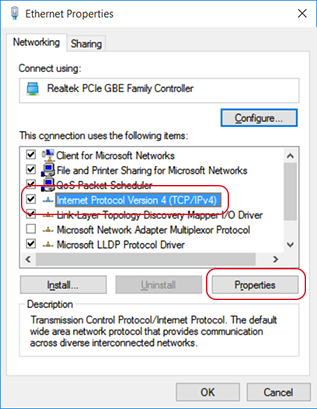
Selezionare Internet Protocol Version 4 (TCP/IPv4), quindi fare clic su Properties.
Se la casella di controllo Internet Protocol è deselezionata, selezionarla.
-
Configurare le seguenti impostazioni.
- Fare clic su Use the following IP address.
- Inserire l’Indirizzo IP, la Maschera di sottorete e il Gateway predefinito.
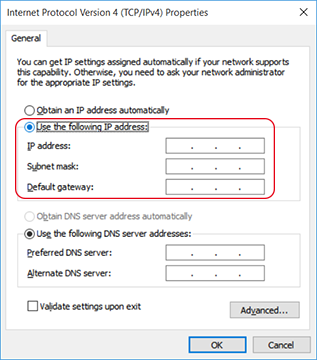
- Fare clic su OK.
-
Fare clic sui seguenti pulsanti per tornare allo stato originale.
- Close nella finestra Ethernet Properties o Wi-Fi Properties
- Close nella finestra Ethernet Status o Wi-Fi Status