
Configuration de l’adresse IP de l’ordinateur (Windows)
Dans un environnement où l’ordinateur utilisé est connecté à plusieurs périphériques réseau et à Internet, des réglages inappropriés auront un effet important sur l’ensemble du réseau. Pour plus d’informations sur les paramètres, consultez votre administrateur réseau.
La méthode présentée ici pour configurer les paramètres réseau s’applique aux versions Windows suivantes. Même avec la même version, les étapes de l’opération, les noms des boutons, et les titres des fenêtres peuvent varier en fonction de la version du système d’exploitation.
- Windows 11
Version 24H2
- Connectez-vous à Windows en tant qu’Administrator ou membre du groupe Administrators.
-
Ouvrez le Panneau de configuration.
Recherchez Control Panel dans la barre des tâches.
- Cliquez sur Network and Sharing Center.
- Cliquez sur Ethernet ou Wi-Fi.
-
Cliquez sur Properties.
Si une fenêtre User Account Control apparaît, cliquez sur Continue.
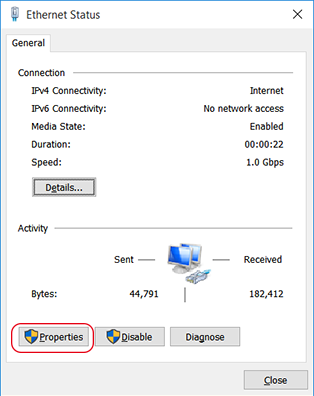
La fenêtre Ethernet Properties ou Wi-Fi Properties apparaît.
-
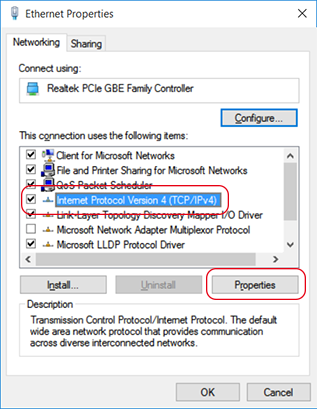
Sélectionnez Internet Protocol Version 4 (TCP/IPv4), puis cliquez sur Properties.
Si la case à cocher Internet Protocol est vide, cochez-la.
-
Configurez les paramètres suivants.
- Cliquez sur Use the following IP address.
- Saisissez l’Adresse IP, le Masque de sous-réseau et la Passerelle par défaut.
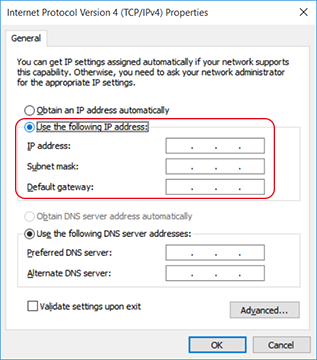
- Cliquez sur OK.
-
Cliquez sur les boutons suivants pour revenir à l’état initial.
- Close dans la fenêtre Ethernet Properties ou Wi-Fi Properties
- Close dans la fenêtre Ethernet Status ou Wi-Fi Status