
Configuración de la dirección IP en el ordenador (Windows)
En un entorno en el que el ordenador utilizado está conectado a varios dispositivos de red y a Internet, una configuración inadecuada tendrá un gran efecto en toda la red. Para obtener información detallada sobre la configuración, consulte al administrador de la red.
El método introducido aquí para configurar los ajustes de red se aplica a las siguientes versiones de Windows. Incluso con la misma versión, los pasos de funcionamiento, los nombres de los botones y los títulos de la ventana pueden diferir en función de la compilación del sistema operativo.
- Windows 11
Versión 24H2
- Inicie sesión en Windows como Administrator o como miembro del grupo Administrators.
-
Abra el Panel de control.
Busque Control Panel en la barra de tareas.
- Haga clic en Network and Sharing Center.
- Haga clic en Ethernet o Wi-Fi.
-
Haga clic en Properties.
Si aparece una ventana de User Account Control, haga clic en Continue.
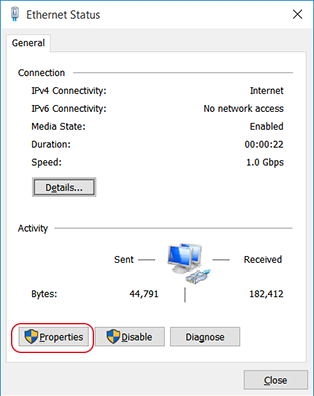
Aparece la ventana Ethernet Properties o Wi-Fi Properties.
-
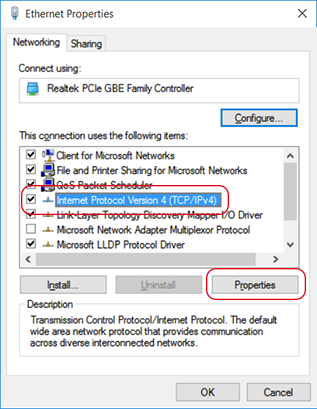
Seleccione Internet Protocol Version 4 (TCP/IPv4) y luego haga clic en Properties.
Si la casilla de Internet Protocol no está marcada, selecciónela.
-
Configurar los siguientes ajustes.
- Haga clic en Use the following IP address.
- Introduzca la Dirección IP, la Máscara de subred y la Puerta de enlace predeterminada.
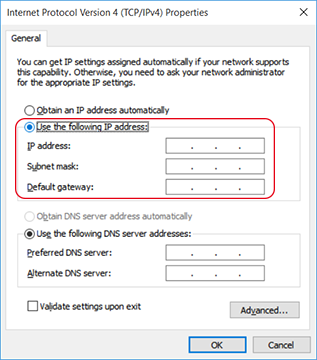
- Haga clic en OK.
-
Haga clic en los siguientes botones para volver al estado original.
- Close en la ventana Ethernet Properties o Wi-Fi Properties
- Close en la ventana Ethernet Status o Wi-Fi Status