
Einstellen der IP-Adresse auf dem Computer (Windows)
In einer Umgebung, in der der verwendete Computer mit mehreren Netzwerkgeräten und dem Internet verbunden ist, haben ungeeignete Einstellungen große Auswirkungen auf das gesamte Netzwerk. Detaillierte Informationen zu den Einstellungen erhalten Sie von Ihrem Netzwerkadministrator.
Die hier vorgestellte Methode zum Einrichten der Netzwerkeinstellungen gilt für die folgenden Windows-Versionen. Selbst bei der gleichen Version können sich die Bedienungsschritte sowie die Namen der Schaltflächen und der Fenster je nach Build des Betriebssystems unterscheiden.
- Windows 11
Version 24H2
- Melden Sie sich bei Windows als Administrator oder als Mitglied der Gruppe Administrators an.
-
Öffnen Sie die Systemsteuerung.
Suchen Sie in der Taskleiste nach Control Panel.
- Klicken Sie auf Network and Sharing Center.
- Klicken Sie auf Ethernet oder Wi-Fi.
-
Klicken Sie auf Properties.
Wenn ein Fenster User Account Control erscheint, klicken Sie auf Continue.
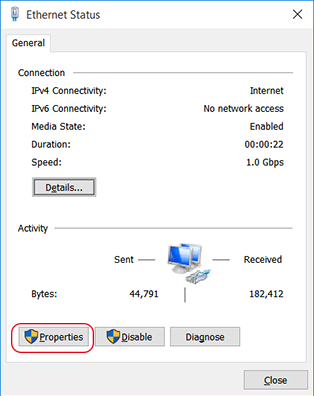
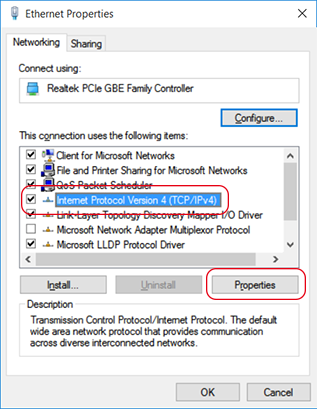
Es erscheint das Fenster Ethernet Properties oder Wi-Fi Properties.
-
Wählen Sie Internet Protocol Version 4 (TCP/IPv4) und klicken Sie dann auf Properties.
Wenn das Kontrollkästchen Internet Protocol deaktiviert ist, aktivieren Sie es.
-
Konfigurieren Sie die folgenden Einstellungen.
- Klicken Sie auf Use the following IP address.
- Geben Sie die IP-Adresse, die Subnetzmaske und das Standard-Gateway ein.
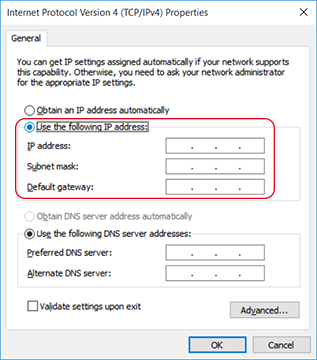
- Klicken Sie auf OK.
-
Klicken Sie auf die folgenden Schaltflächen, um zum Ausgangszustand zurückzukehren.
- Close im Fenster Ethernet Properties oder Wi-Fi Properties
- Close im Fenster Ethernet Status oder Wi-Fi Status