Passo 3: Configurazione dell’oggetto
È possibile tenere aperto il coperchio anteriore quando si imposta l’altezza del piano di lavoro, l’origine di stampa o altre impostazioni per avere una visione più ravvicinata durante il lavoro.
Tuttavia, facendo clic su OK con queste impostazioni configurate, è possibile che il carrello delle testine di stampa o il piano di lavoro inizino a muoversi. Pertanto, quando il coperchio anteriore è aperto, fare attenzione a non toccare le parti mobili durante il lavoro.
-
Nella schermata iniziale di Utility, fare clic su
 Configurazione.
-
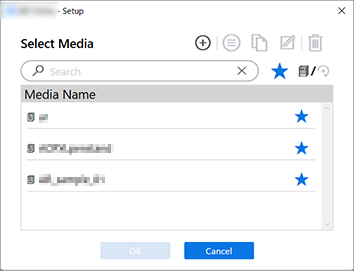
Registrare/selezionare l’oggetto.
MEMO In Utility, “materiale” è utilizzato nella finestra di registrazione/gestione degli oggetti.
- Quando si stampa per la prima volta su un oggetto
- Fare clic su
 .
.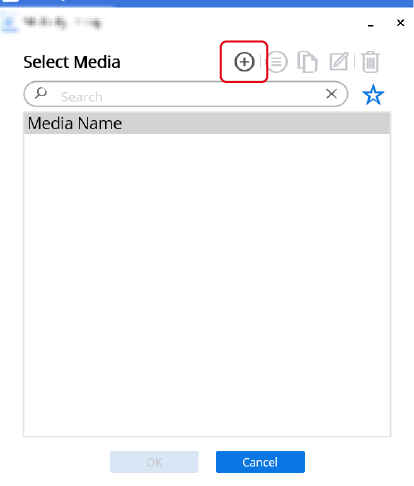
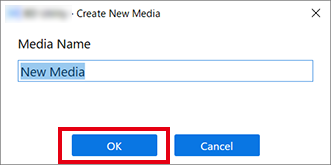
- Inserire un nuovo nome per il materiale e fare clic su OK.
Non è possibile utilizzare i nomi di materiali registrati in precedenza. Inserire un nuovo nome per il materiale.
- Fare clic su
- Per gli oggetti pre-registratiSelezionare il nome del materiale, quindi fare clic su OK.MEMO
-
Si consiglia di impostare gli oggetti utilizzati di frequente come preferiti.
- Fare clic su
 accanto al nome di un materiale registrato per cambiare l’icona in
  .
. - Fare clic su
 accanto alla casella di ricerca.
- Fare clic su
- È possibile utilizzare la funzione Preferiti e la funzione di ricerca per trovare facilmente gli oggetti registrati.
Il passo 3 non è necessario. Procedere al passo 4.IMPORTANTE Se l’altezza è cambiata a causa di una modifica del metodo di fissaggio, del tappetino di aspirazione o simili, impostare l’altezza (passo 4). -
- Quando si stampa per la prima volta su un oggetto
-
Fare clic su Modifica accanto a Altezza del piano di lavoro per impostare l’altezza dell’oggetto.
-
Fare clic su
 o
o  sul lato destro della finestra per allineare il punto più alto dell’oggetto con la posizione avanti-indietro del sensore di distanza delle testine.
MEMO È possibile selezionare 0,1 mm, 1 mm, 10 mm o 50 mm come distanza di spostamento con un solo clic.
sul lato destro della finestra per allineare il punto più alto dell’oggetto con la posizione avanti-indietro del sensore di distanza delle testine.
MEMO È possibile selezionare 0,1 mm, 1 mm, 10 mm o 50 mm come distanza di spostamento con un solo clic. -
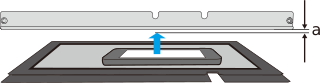
Fare clic su sul lato sinistro della finestra per far sì che il punto più alto dell’oggetto si avvicini al sensore di distanza delle testine.
Spostare la posizione di stampa più alta dell’oggetto fino a una posizione (a) a pochi mm di distanza dal sensore di distanza delle testine, senza entrare in contatto con quest’ultimo.
-
Fare clic su
-
Selezionare Origine stampa da Origine relativa o Centro relativo.
Per informazioni su Origine stampa, fare riferimento a Voci di registrazione dell’oggetto (materiale).
-
Fare clic su Modifica accanto a Origine stampa e Area di stampa, quindi impostare l’area stampabile.
Questa sezione spiega come configurare le impostazioni quando è selezionata Origine relativa. Se la distanza dalla parte inferiore destra dell’area di stampa massima (S: 0 mm, F: 0 mm*1) è libera, utilizzare Input numerico per inserire un valore numerico.
MEMO Al termine dell’impostazione dell’Area di stampa, il carrello delle testine di stampa ritorna nella posizione originale dopo essere stato lasciato nella stessa posizione per circa 3 minuti al fine di evitare che le testine di stampa si secchino. Eseguire nuovamente la procedura.-
Fare clic su , ,
 , o
, o  , quindi spostare il puntatore per specificare l’origine di stampa (in basso a destra dell’area di stampa).
Il carrello delle testine di stampa si muove in direzione sinistra-destra e il piano di lavoro si muove in direzione avanti-indietro. La posizione che il puntatore irradia funge da Origine stampa.
, quindi spostare il puntatore per specificare l’origine di stampa (in basso a destra dell’area di stampa).
Il carrello delle testine di stampa si muove in direzione sinistra-destra e il piano di lavoro si muove in direzione avanti-indietro. La posizione che il puntatore irradia funge da Origine stampa.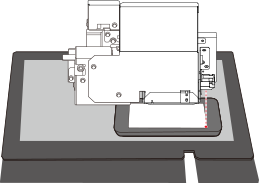
IMPORTANTE Informazioni sull’Area di stampaPoiché qui si specifica l’Origine relativa, la parte in alto a sinistra dell’Area di stampa (A) viene automaticamente impostata sulla posizione massima.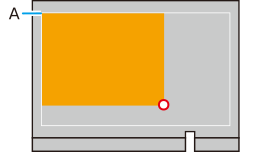
-
Fare clic su
-
Fare clic su OK.
Compare il messaggio Configurazione in corso.. Al termine dell’impostazione, si torna alla schermata iniziale e vengono visualizzati il nome del materiale registrato e i valori impostati di Altezza del piano di lavoro, Origine stampa e Area di stampa.
 e appare l’elenco dei materiali impostati come preferiti.