Étape 3: Configuration de l’objet
Vous pouvez laisser le capot avant ouvert lorsque vous réglez la hauteur du plateau, l’origine de l’impression ou d’autres paramètres afin de mieux visualiser votre tâche.
Cependant, si vous cliquez sur OK alors que ces paramètres ont été configurés, le chariot de tête d’impression ou le plateau risque de se mettre en mouvement. Par conséquent, lorsque le capot avant est ouvert, veillez à ne pas toucher les pièces mobiles pendant que vous travaillez.
-
Sur l’écran d’accueil Utility, cliquez sur
 Configurer.
-
Enregistrer/sélectionner l’objet.
RAPPEL Dans Utility, « média » est utilisé dans la fenêtre destinée à enregistrer/gérer les objets.
- Lors de la première impression sur un objet
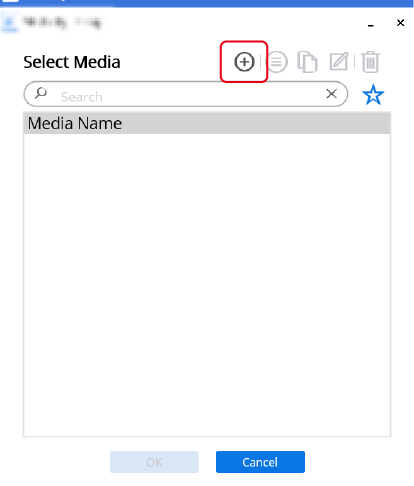
- Cliquez sur
 .
.
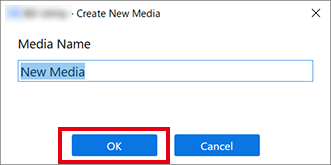
- Saisissez un nouveau nom de média et cliquez sur OK.
Les noms de médias enregistrés précédemment ne peuvent pas être utilisés. Saisissez un nouveau nom de média.
- Cliquez sur
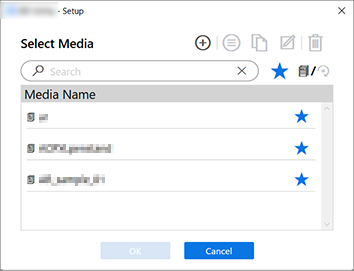
- Pour les objets pré-enregistrésSélectionnez le nom du média, puis cliquez sur OK.RAPPEL
-
Nous vous recommandons de définir les objets fréquemment utilisés comme favoris.
- Cliquez sur
 à côté du nom d’un média enregistré pour changer cette icône en
  .
. - Cliquez sur
 à côté du champ de recherche.
- Cliquez sur
- Vous pouvez utiliser la fonction de favoris et la fonction de recherche pour retrouver facilement les objets enregistrés.
L’Étape 3 n’est pas nécessaire. Passez à l’étape 4.IMPORTANT Si la hauteur a changé en raison d’une modification de la méthode de fixation, du tapis d’aspiration ou d’un élément similaire, réglez la hauteur (étape 4). -
- Lors de la première impression sur un objet
-
Cliquez sur Modifier à côté de Hauteur de plateau pour définir la hauteur de l’objet.
-
Cliquez sur
 ou
ou  sur le côté droit de la fenêtre pour aligner le point le plus haut de l’objet avec la position avant-arrière du capteur d’espacement des têtes.
RAPPEL Vous pouvez sélectionner 0,1 mm, 1 mm, 10 mm ou 50 mm comme distance de déplacement en un clic.
sur le côté droit de la fenêtre pour aligner le point le plus haut de l’objet avec la position avant-arrière du capteur d’espacement des têtes.
RAPPEL Vous pouvez sélectionner 0,1 mm, 1 mm, 10 mm ou 50 mm comme distance de déplacement en un clic. -
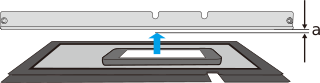
Cliquez sur sur le côté gauche de la fenêtre pour que le point le plus élevé de l’objet s’approche du capteur d’espacement des têtes.
Déplacez la position d’impression la plus élevée de l’objet jusqu’à une position (a) située à quelques mm du capteur d’espacement des têtes, sans entrer en contact avec ce dernier.
-
Cliquez sur
-
Sélectionnez Origine de l’impression à partir de Relatif à l’origine ou Relatif au centre.
Pour plus d’informations sur Origine de l’impression, consultez Éléments d’enregistrement des objets (médias).
-
Cliquez sur Modifier à côté de Origine de l’impression et Zone d’impression, puis définissez la zone imprimable.
Cette section explique comment configurer les paramètres lorsque Relatif à l’origine est sélectionnée. Si la distance entre la partie inférieure droite de la zone d’impression maximale (S : 0 mm, F : 0 mm*1) est vide, utilisez Entrée numérique pour saisir une valeur numérique.
RAPPEL Lorsque la configuration de Zone d’impression est terminée, le chariot de tête d’impression revient à sa position initiale après avoir été laissé dans la même position pendant environ 3 minutes afin d’éviter que les têtes d’impression ne sèchent. Recommencez l’opération.-
Cliquez sur , ,
 , ou
, ou  , puis déplacez le pointeur pour spécifier l’origine de l’impression (en bas à droite de la zone d’impression).
Le chariot des têtes d’impression se déplace dans le sens gauche-droite et le plateau se déplace dans le sens avant-arrière. La position que le pointeur indique sert d’Origine de l’impression.
, puis déplacez le pointeur pour spécifier l’origine de l’impression (en bas à droite de la zone d’impression).
Le chariot des têtes d’impression se déplace dans le sens gauche-droite et le plateau se déplace dans le sens avant-arrière. La position que le pointeur indique sert d’Origine de l’impression.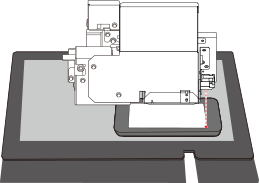
IMPORTANT À propos de Zone d’impressionComme Relatif à l’origine est spécifiée ici, la partie supérieure gauche de Zone d’impression (A) est automatiquement réglée sur la position maximale.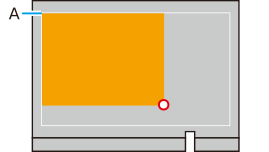
-
Cliquez sur
-
Cliquez sur OK.
Configuration en cours. apparaît. Une fois la configuration terminée, vous revenez à l’écran d’accueil et le nom du média enregistré, ainsi que les éléments Hauteur de plateau, Origine de l’impression, et Zone d’impression définis s’affichent.
 , et la liste des médias définis comme favoris s’affiche.