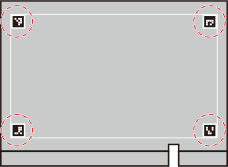
Imprima marcadores de alineación (10 mm × 10 mm [0.39 pulg. × 0.39 pulg.]) cerca de las cuatro esquinas del área máxima de impresión.
Procedimiento
Presione el botón de la alimentación secundaria.
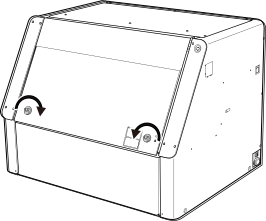
Mantenga la posición mostrada en la figura y gire las perillas 180 grados hacia el interior para abrir la tapa frontal.
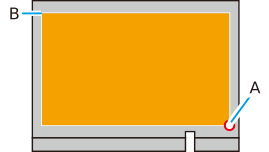
Coloque cinta adhesiva de papel de un solo color en los lugares que se muestran en la figura sobre la mesa plana.
NOTARecomendamos cinta adhesiva de papel blanca para reducir el tiempo de impresión de los marcadores de alineación.
El área de fijación (A) debe estar al menos a 12 mm (0.48 pulg.) de la línea blanca.
Si la línea blanca es transparente, aplique la cinta sobre la línea blanca hasta que ya no sea transparente o utilice cinta no transparente.
Es posible que no sea posible leer los marcadores de alineación si la línea está visible.
Cierre la tapa frontal.
Configure la cinta pegada en el paso 3 en el área máxima de impresión.
Especifique el origen de impresión (A) como S: 0 mm (0 pulg.), F: 0 mm (0 pulg.) en Origen relativo. La esquina superior izquierda de esta área (B) se ajusta automáticamente en la posición máxima.
En la pantalla de inicio de Utility, haga clic en .
Haga clic en Preferencias, y luego en Ejecutar para Impresión de marcadores de alineación.


 .
.