
2. Definição do objeto a ser impresso pela primeira vez
Segue abaixo uma visão geral do procedimento para configurar o objeto. Siga as instruções exibidas na tela e execute o trabalho na sequência indicada.
- Selecione o tipo de forma e a cor do objeto e, em seguida, insira as dimensões do objeto.
- Fixe de forma que o centro do objeto e o eixo de rotação do dispositivo rotativo fiquem alinhados.
- Defina a área de impressão e o ponto de referência de impressão para especificar o local de impressão.
- Caso a forma do objeto seja irregular, meça sua linha de cume.
Procedimento
- Selecione Novo e toque em Próximo.
-
Digite um nome, toque em OK e, em seguida, toque em Próximo se o nome estiver correto.
Para fazer correções, toque no nome que você inseriu.
-
Selecione o tipo de forma do objeto e toque em Próximo.
Tipo de forma Descrição Cilíndrico Um objeto tridimensional que pode ser totalmente girado utilizando um dos lados do retângulo como eixo Cônico Nesse contexto, um cone truncado (objeto tridimensional que pode ser totalmente girado utilizando a linha central do trapézio como eixo) e um cone (objeto tridimensional que pode ser totalmente girado utilizando um dos lados do ângulo reto de um triângulo retângulo como eixo) são ambos designados, em conjunto, como “cônicos”. Irregular Aqui, todos os corpos rotativos que não sejam cilíndricos ou cônicos são denominados “irregulares”. Isso se destina a formas como uma xícara com uma extremidade ligeiramente mais estreita ou uma garrafa com uma abertura estreita para despejamento. - Selecione a opacidade do objeto e toque em Próximo.
-
Insira as dimensões do objeto.
Meça as dimensões do objeto e insira o diâmetro e o comprimento. Os itens a serem inseridos variam de acordo com o tipo de forma.
Toque em
 em cada item para exibir a tela de inserção. Insira o valor e toque em OK.
Tipo de forma Descrição Cilíndrico Insira o diâmetro [D] e o comprimento [L]. 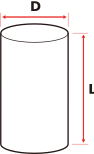
Cônica Insira o diâmetro da extremidade maior [D(L)], o diâmetro da extremidade menor [D(S)] e o comprimento [L]. 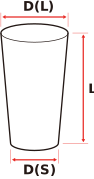
Irregular Insira o diâmetro da extremidade maior [D(L)] e o comprimento [L]. 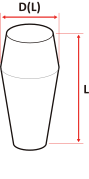
-
Quando a inserção das dimensões do objeto estiver concluída, toque em Próximo.
A mesa de apoio se deslocará até o local onde o objeto for carregado.
-
Abra a tampa do protetor de luz e coloque o objeto sobre a mesa de apoio.
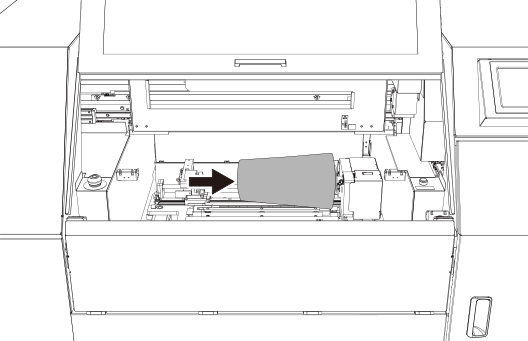
Quando o objeto tiver uma forma cônica ou outra forma em que o diâmetro não seja constante, posicione-o de modo que o lado com o diâmetro maior fique à direita. Se for posicionado com o diâmetro menor à direita, não será possível imprimir.
Posicione o objeto de forma que sua borda direita fique alguns milímetros à esquerda do gabarito, no lado direito.
-
Toque em Próximo.
A janela Media Loading Adjustment aparece.
-
Coloque o objeto corretamente no dispositivo rotativo.
- Alinhe o eixo central de rotação do dispositivo rotativo com o do objeto para reduzir a excentricidade.
- Certifique-se de que haja uma distância adequada entre a superfície de impressão do objeto colocado no dispositivo rotativo e a superfície inferior da cabeça de impressão (superfície de descarga de tinta).
- Para evitar que o objeto se deforme ao ser segurado, certifique-se de que seja aplicada uma força adequada quando o dispositivo rotativo prender o objeto.
-
Toque nos botões de elevação/abaixamento à esquerda ou à direita (
 ou
ou  ) para ajustar a altura da mesa de apoio.
-
Toque nos botões de elevação/abaixamento ( ou ) de Altura da mesa para ajustar a altura da superfície de impressão.
Ajuste o objeto de forma que a superfície de impressão se estenda cerca de 2 mm acima da parte superior da tampa do protetor de luz.
-
Toque nos botões de elevação/abaixamento ( ou ) de Rotary Device Angle Adjustment para ajustar a inclinação do dispositivo rotativo.
-
Execute as operações de acordo com as instruções na tela.
Caso esse passo não seja necessário, toque em Próximo sem realizar nenhuma operação.
- Feche a tampa do protetor de luz, caso esteja aberta.
-
Quando a opção Irregular for selecionada como tipo de forma, toque em Measurement na tela Ridge Line Measurement.
As ondulações do perfil do objeto são medidas. Quando a medição estiver concluída, toque em Próximo.Quando Cylindrical ou Conical for selecionado como tipo de forma, este procedimento não será exibido. Ignore esse passo e siga para o próximo.
-
Defina a área de impressão e o ponto de referência.
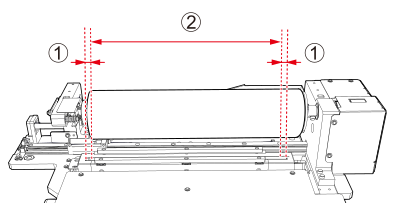
A área máxima de impressão é a seguinte.
-
12,5 mm ([]) para o interior a partir dos lados esquerdo e direito da janela de irradiação do dispositivo UV-LED. Esta área está indicada com .
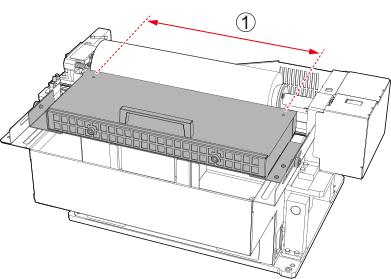
- Para modelos com o dispositivo UV-LED localizado na frente da mesa de apoio:
A área máxima de impressão é , ou seja, a área para o interior a partir dos orifícios de alinhamento nos lados esquerdo e direito da parte superior do dispositivo UV-LED.
-
Toque em
 ou
ou  .
O ponteiro se move.
.
O ponteiro se move. -
Toque em ou para mover o ponteiro e definir a borda direita da área de impressão.
-
Toque em ou para mover o ponteiro e definir o comprimento a partir da borda direita da área de impressão.
-
Toque em .
O ponteiro se move.
-
Toque em ou e no botão de rotação do dispositivo rotativo ( ou ) para mover o ponteiro até o ponto de referência de impressão.
-
-
Toque em Measurement.
A folga da cabeça é medida, e os resultados são exibidos na tela.
Ajuste Altura da mesa e Rotary Device Angle Adjustment (com
ou ) para que o valor Mín seja de 3 mm. - Após definir as configurações, toque em Próximo.
-
Fixe a folha de bloqueio de luz à tampa do protetor de luz, no espaço entre o objeto colocado e a janela de irradiação da tampa do protetor de luz.
Impede que a luz ultravioleta passe pela fresta. Essa operação não é necessária se não houver fresta.
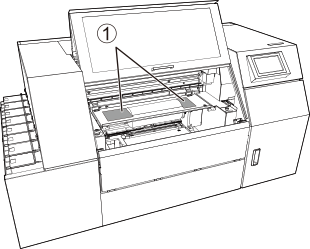 NOTA Use uma tesoura para cortar a folha de bloqueio de luz de modo que se ajuste ao tamanho da abertura.
 -
Para modelos em que o dispositivo UV-LED está localizado na frente da mesa de apoio, ajuste a posição do dispositivo UV-LED.
-
Segure o item no dispositivo UV-LED e mova-o para frente ou para trás, de modo que a distância entre o objeto e o dispositivo UV-LED seja de aproximadamente 5 mm no ponto mais próximo.
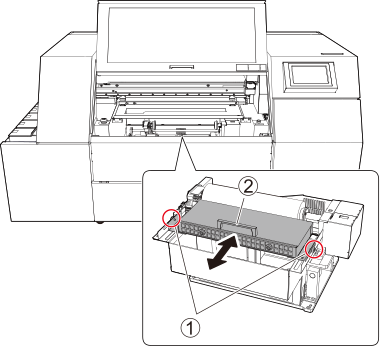
-
Segure o item no dispositivo UV-LED e mova-o para frente ou para trás, de modo que a distância entre o objeto e o dispositivo UV-LED seja de aproximadamente 5 mm no ponto mais próximo.