
Método de limpeza normal
Procedimento
-
Verifique o grupo com perda ou deslocamento de pontos, visualizando os resultados do teste de impressão.
Os traços em brilho, branco e primer estão no Grupo A, e os traços em amarelo, preto, ciano e magenta estão no Grupo B.
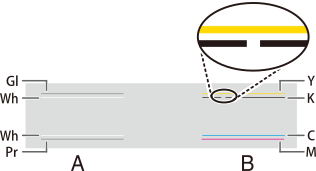
NOTASe os resultados do teste de impressão forem difíceis de interpretar
Tente mudar a cor do papel de teste ou verifique os resultados em um local bem iluminado, mudando sua linha de visão. Eles são visíveis através do reflexo da luz.
-
Toque em
 no painel de operação.
-
Toque em .
A tela mostrada abaixo aparece.
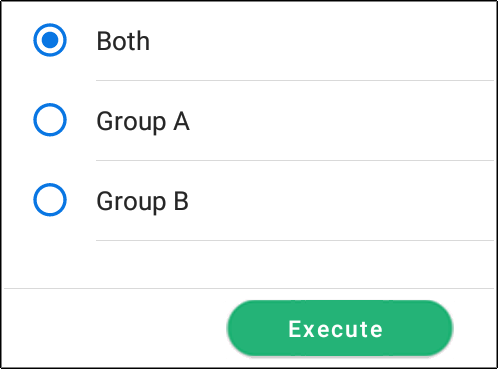
- Selecione o grupo de cabeças de impressão para limpar.
- Toque em Executar.A limpeza será iniciada. Os detalhes da operação em andamento e o tempo restante (aproximado) desse trabalho são exibidos na barra de status na parte superior da tela.
Quando o trabalho é concluído, a barra de status retorna à exibição original.
-
Toque em
 .
.
- Toque em Teste de impressão.
-
Toque em Executar.
Realize um teste de impressão novamente para verificar se a perda de pontos e o deslocamento de pontos foram corrigidos.NOTA
Se o problema persistir, tente fazer a Limpeza normal novamente. Se a impressora tiver sido usada por um longo período, as perdas de pontos poderiam não ser corrigidas mesmo depois de realizar a Limpeza normal duas ou três vezes. Se este for o caso, limpe usando um método diferente.