
プリントヘッドを清掃する
マニュアルクリーニングを実施して、プリントヘッドキャップとノズルガードを清掃します。
| 必要なもの | |
|---|---|
 |
 |
| クリーニングスティック | 洗浄液 |
注意
印刷直後は清掃しないこと。(印刷後約15分待つ)
UV照射装置周辺が熱く、やけどすることがあります。
警告
必ずこの手順の通り作業し、指示以外の場所にはさわらない。
機械が思わぬ動作をして、けがややけどをすることがあります。
重要
- 付属のクリーニングスティック以外は使わないでください。綿棒などの毛羽の出るものはかえってプリントヘッドを傷めます。
- 付属の洗浄液以外は使わないでください。
- 清掃の途中で、使いかけのクリーニングスティックを洗浄液に再度浸してはいけません。洗浄液を追加したいときは、新たなクリーニングスティックをお使いください。
- インクのかたまりは、きれいなピンセットを使って除去してください。取りにくいときは、インクのかたまりを無理に引っ張らないでください。
- クリーニングスティック、または洗浄液を使い切ったら、お買い上げの販売店にお問い合わせいただくか、当社ウェブサイト(https://www.rolanddg.co.jp/)をご覧ください。
- プリントヘッドは消耗部品です。ご使用の頻度により定期的な交換が必要です。お買い上げの販売店または当社コールセンターまでお問い合わせください
手順
- 印刷対象物を取り外す。
-
操作パネルで
 をタップする。
- をタップする。
- 実行をタップする。
-
操作パネルの指示に従い作業する。
画面に表示された指示通りの作業を終えたら、
 をタップして次の手順を表示します。このように1つ1つ順番に作業を行ってください。前の手順を確認または再実行したい場合は、
 をタップしてください。
最後の手順をやり終えたらすべて完了をタップしてください。作業後のプリントヘッドクリーニングが終わると、清掃完了です。使い終わったクリーニングスティックは廃棄してください。
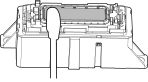
重要- キャップ中心の色がついた部分に、クリーニングスティックを押し当てて洗浄液を染み込ませてください。
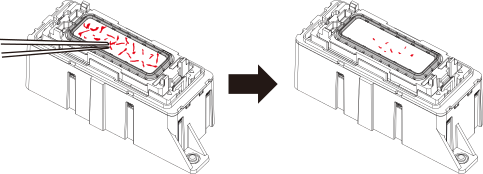
- インク硬化物はピンセットを使って、長さ3 mm 以上のものを取り除いてください。
取りにくいインク硬化物を無理に引っ張らないでください。プリントヘッドキャップが破損する恐れがあります。
- キャップ中心の色がついた部分に、クリーニングスティックを押し当てて洗浄液を染み込ませてください。
-
 をタップする。
ホーム画面が表示されます。
をタップする。
ホーム画面が表示されます。