
2. テストプリントを実施して結果を確認する
手順
-
ノズル抜けテスト用紙をマスキングテープなどで遮光カバーに取り付ける。
ノズル抜けテストの印刷サイズは約 200 mm × 100 mm(横長)です。
-
操作パネルで
 をタップする。
- をタップする。
-
実行をタップする。
テストパターンの印刷を開始します。
-
フロントカバーを開ける。
メモ
フロントカバーは必ずハンドルを持ち、完全に開くまたは閉じるまでハンドルに手を添えてください。
静かに開閉しないとフロントカバーが故障したりけがをしたりする恐れがあります。
- テストパターンにドット抜けやドットよれがないか、または色ムラが直ったか確認する。
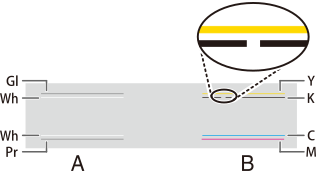 メモ テストプリントの結果がわかりにくいときは
テスト用紙の色を変える、または明るい場所で視線を変えながら結果を確認してください。光の反射を利用して目視が可能です。
- フロントカバーを閉じる。
-
 をタップする。
ホーム画面が表示されます。
をタップする。
ホーム画面が表示されます。
テストパターンのドット抜けやドットよれの場所に変化がある場合は、ミディアムクリーニングを2~3回繰り返してください。
症状が改善しない場合は、お買い上げの販売店または当社コールセンターまでお問い合わせください。