
印刷範囲を変更する
もう少し大きいサイズに印刷したい場合は、メディアに登録済の印刷範囲を変更してください。
手順
-
印刷対象物をセットする。
印刷範囲を変更したいメディアを選択してください。
-
 をタップする。
-
をタップする。
最大印刷範囲は以下になります。
-
UV照射装置の照射窓の左右から12.5 mm () 内側のになります。
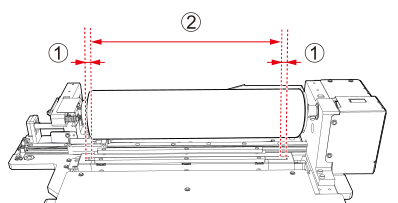
- UV 照射装置が補助台の手前にあるモデルの場合:
最大印刷範囲は、UV照射装置上面の左右にある位置合わせ用の穴から内側のになります。
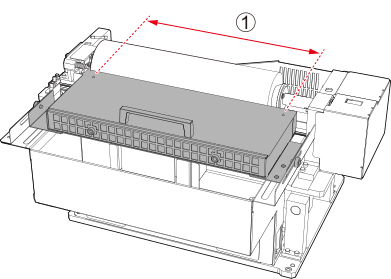
-
- 印刷原点を選択する。
-
 または
または  をタップする。
ポインターが移動します。
をタップする。
ポインターが移動します。 -
または をタップしてポインターを移動させ、印刷範囲の右端を設定する。
- 印刷領域を選択する。
-
または をタップしてポインターを移動させ、印刷範囲の右端からの長さを設定する。
- 設定保存をタップする。
-
フロントカバーを閉じる。
メモ
フロントカバーは必ずハンドルを持ち、完全に開くまたは閉じるまでハンドルに手を添えてください。
静かに開閉しないとフロントカバーが故障したりけがをしたりする恐れがあります。