
2. Réglage de l’objet à imprimer pour la première fois
Voici une vue d’ensemble de la procédure à suivre pour régler l’objet. Suivez les instructions qui s’affichent à l’écran et effectuez les opérations dans l’ordre indiqué.
- Sélectionnez le type de forme et la couleur de l’objet, puis indiquez ses dimensions.
- Fixez-le de manière à ce que le centre de l’objet et l’axe de rotation du dispositif rotatif soient alignés.
- Définissez la zone d’impression et le point de référence d’impression pour spécifier l’emplacement d’impression.
- Si la forme de l’objet n’est pas régulière, mesurez sa ligne de crête.
Procédure
- Sélectionnez Nouveau et appuyez sur Suivant.
-
Saisissez un nom, appuyez sur Ok, puis sur Suivant si le nom est correct.
Pour apporter des corrections, appuyez sur le nom que vous avez saisi.
-
Sélectionnez le type de forme de l’objet, puis appuyez sur Suivant.
Type de forme Description Cylindrique Un objet tridimensionnel qui peut effectuer une rotation complète en utilisant l’un des côtés du rectangle comme axe Conique Dans le présent document, un cône tronqué (figure tridimensionnelle qui peut effectuer une rotation complète autour de l’axe formé par la médiane du trapèze) et un cône (figure tridimensionnelle qui peut effectuer une rotation complète autour de l’axe formé par l’un des côtés du triangle rectangle) sont tous deux désignés sous le terme générique « conique ». Irrégulier Dans le présent document, tous les corps en rotation qui ne sont ni cylindriques ni coniques sont qualifiés d’« irréguliers ». C’est prévu pour les formes comme un gobelet avec une extrémité légèrement resserrée ou une bouteille à col étroit. - Sélectionnez l’opacité de l’objet, puis appuyez sur Suivant.
-
Saisissez les dimensions de l’objet.
Mesurez les dimensions de l’objet, puis saisissez son diamètre et sa longueur. Les informations à saisir varient en fonction du type de forme.
Appuyez sur
 pour chaque élément pour afficher l’écran de saisie. Saisissez la valeur, puis appuyez sur Ok.
Type de forme Description Cylindrique Saisissez le diamètre [D] et la longueur [L]. 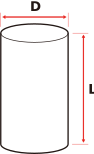
Conique Saisissez le diamètre de l’extrémité la plus large [D(L)], le diamètre de l’extrémité la plus étroite [D(S)] et la longueur [L]. 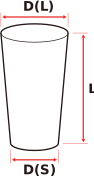
Irrégulier Saisissez le diamètre de l’extrémité la plus large [D(L)] et la longueur [L]. 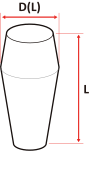
-
Une fois la saisie des dimensions de l’objet terminée, appuyez sur Suivant.
La table de support se déplacera jusqu’à l’endroit où l’objet est chargé.
-
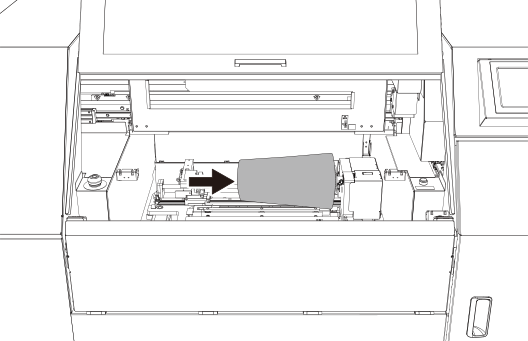
Ouvrez le cache de protection contre la lumière et placez l’objet sur la table de support.
Lorsque l’objet a une forme conique ou toute autre forme dont le diamètre n’est pas constant, placez-le de manière à ce que le côté avec le plus grand diamètre se trouve à droite. Si vous le placez avec le plus petit diamètre à droite, cela bloquera l’impression.
Placez l’objet de manière à ce que son bord droit se trouve à quelques millimètres à gauche du gabarit côté droit.
-
Appuyez sur Suivant.
La fenêtre Media Loading Adjustment s’affiche.
-
Chargez correctement l’objet sur le dispositif rotatif.
- Alignez l’axe de rotation du dispositif rotatif avec celui de l’objet pour réduire l’excentricité.
- Maintenez une distance appropriée entre la surface d’impression de l’objet chargé sur le dispositif rotatif et la face inférieure de la tête d’impression (surface d’éjection d’encre).
- Pour éviter que l’objet ne se déforme lorsqu’il est maintenu, appliquez une force appropriée lorsque le dispositif rotatif le saisit.
-
Appuyez sur les boutons de montée/descente à gauche ou à droite (
 ou
ou  ) pour régler la hauteur de la table de support.
-
Appuyez sur les boutons de montée/descente de Hauteur de table ( ou ) pour régler la hauteur de la surface d’impression.
Positionnez l’objet de manière à ce que la surface d’impression dépasse d’environ 2 mm le bord supérieur du cache de protection contre la lumière.
-
Appuyez sur les boutons de montée/descente de Rotary Device Angle Adjustment ( ou ) pour régler l’inclinaison du dispositif rotatif.
-
Suivez la procédure en respectant les instructions à l’écran.
Si cette étape n’est pas nécessaire, appuyez sur Suivant sans effectuer d’opération.
- Fermez le cache de protection contre la lumière s’il est ouvert.
-
Lorsque Irregular est sélectionné comme type de forme, appuyez sur Measurement dans l’écran Ridge Line Measurement.
Les ondulations du profil de l’objet sont mesurées. Une fois la mesure terminée, appuyez sur Suivant.Quand Cylindrical ou Conical a été sélectionné comme type de forme, cette procédure n’apparaît pas. Ignorez cette étape et passez à la suivante.
-
Définissez la zone d’impression et le point de référence.
La zone d’impression maximale est la suivante.
-
12,5 mm ([]) vers l’intérieur à partir des bords gauche et droit de la fenêtre d’irradiation de l’appareil UV-LED. Cette zone est indiquée par le numéro .
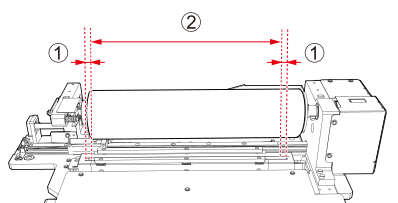
- Pour les modèles avec appareil UV-LED à l’avant de la table de support:
La zone d’impression maximale est , il s’agit de la zone située vers l’intérieur à partir des trous d’alignement situés à gauche et à droite de la partie supérieure de l’appareil UV-LED.
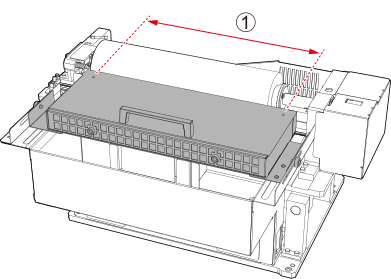
-
Appuyez sur
 ou
ou  .
Le pointeur se déplace.
.
Le pointeur se déplace. -
Appuyez sur ou pour déplacer le pointeur et définir le bord droit de la zone d’impression.
-
Appuyez sur ou pour déplacer le pointeur et définir la longueur à partir du bord droit de la zone d’impression.
-
Appuyez sur .
Le pointeur se déplace.
-
Appuyez sur ou , puis sur le bouton du dispositif rotatif ( ou ) pour déplacer le pointeur vers le point de référence d’impression.
-
-
Appuyez sur Measurement.
L’espacement entre les têtes est mesuré, et les résultats s’affichent à l’écran.
Réglez les paramètres Hauteur de table et Rotary Device Angle Adjustment (avec
ou ) de manière à obtenir Min 3 mm. - Une fois les paramètres configurés, appuyez sur Suivant.
-
Fixez la plaque occultante au cache de protection contre la lumière, dans l’espacement entre l’objet chargé et la fenêtre d’irradiation de ce dernier.
Empêche les rayons UV de passer à travers l’espacement. Cette opération n’est pas nécessaire s’il n’y a pas d’espacement.
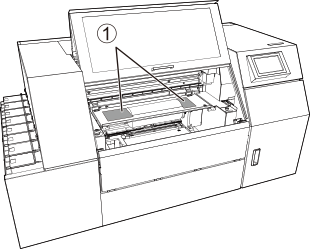 RAPPEL Utilisez des ciseaux pour découper la plaque occultante aux dimensions de l’espacement.
 -
Pour les modèles avec appareil UV-LED à l’avant de la table de support, réglez la position de cet appareil UV-LED.
-
Maintenez le bouton enfoncé sur l’appareil UV-LED et déplacez-le vers l’avant ou vers l’arrière de manière à ce que la distance entre l’objet et l’appareil UV-LED soit d’environ 5 mm au point le plus proche.
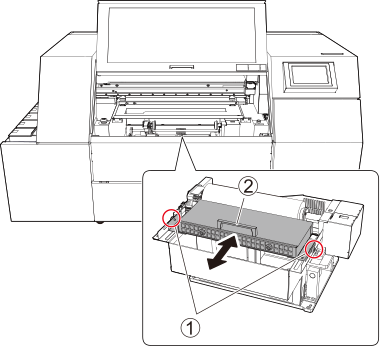
-
Maintenez le bouton enfoncé sur l’appareil UV-LED et déplacez-le vers l’avant ou vers l’arrière de manière à ce que la distance entre l’objet et l’appareil UV-LED soit d’environ 5 mm au point le plus proche.