
Modification de la zone d’impression
Si vous voulez imprimer un format légèrement plus grand, modifiez la zone d’impression enregistrée pour le média.
Procédure
-
Chargez l’objet.
Sélectionnez le média dont vous souhaitez modifier la zone d’impression.
-
Appuyez sur
 .
.
-
Appuyez sur .
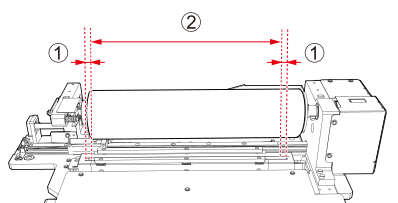
La zone d’impression maximale est la suivante.
-
12,5 mm ([]) vers l’intérieur à partir des bords gauche et droit de la fenêtre d’irradiation de l’appareil UV-LED. Cette zone est indiquée par le numéro .
- Pour les modèles avec appareil UV-LED à l’avant de la table de support:
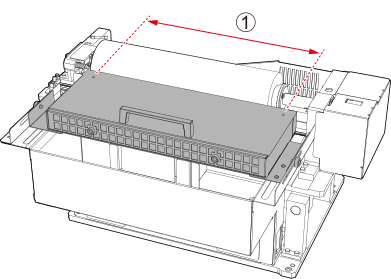
La zone d’impression maximale est , il s’agit de la zone située vers l’intérieur à partir des trous d’alignement situés à gauche et à droite de la partie supérieure de l’appareil UV-LED.
-
- Sélectionnez Origine de l’impression.
-
Appuyez sur
 ou
ou  .
Le pointeur se déplace.
.
Le pointeur se déplace. -
Appuyez sur ou pour déplacer le pointeur et définir le bord droit de la zone d’impression.
- Sélectionnez Zone d’impression.
-
Appuyez sur ou pour déplacer le pointeur et définir la longueur à partir du bord droit de la zone d’impression.
- Appuyez sur Enregistrer les réglages.
-
Fermez le capot avant.
RAPPEL
Veillez à tenir la poignée du capot avant et tenez-la jusqu’à ce que le capot soit complètement ouvert ou fermé.
Si vous n’ouvrez et ne fermez pas doucement le capot avant, il risque de se briser ou de vous blesser.