
2. Configuración del objeto en el que se va a imprimir por primera vez
A continuación se ofrece una descripción general del procedimiento para configurar el objeto. Siga las instrucciones que aparecen en pantalla y realice las tareas en el orden indicado.
- Seleccione el tipo de forma y el color del objeto y, a continuación, introduzca las dimensiones del mismo.
- Fíjelo de manera que el centro del objeto y el eje de rotación del dispositivo rotatorio queden alineados.
- Configure el área de impresión y el punto de referencia de impresión para especificar la ubicación de impresión.
- Si la forma del objeto es irregular, mida su línea de alineación.
Procedimiento
- Seleccione Nuevo y pulse Siguiente.
-
Introduzca un nombre, pulse Aceptar y, a continuación, pulse Siguiente si el nombre es correcto.
Para realizar correcciones, pulse el nombre introducido.
-
Seleccione el tipo de forma del objeto y pulse en Siguiente.
Tipo de forma Descripción Cilíndrico Un objeto tridimensional que puede girarse completamente utilizando uno de los lados del rectángulo como eje Cónico En este contexto, tanto un cono truncado (objeto tridimensional que puede girar completamente tomando como eje la línea central del trapecio) como un cono (objeto tridimensional que puede girar completamente tomando como eje uno de los ángulos rectos de un triángulo rectángulo) se denominan conjuntamente «cónicos». Irregular En este contexto, todos los cuerpos giratorios que no sean cilíndricos ni cónicos se denominan «irregulares». Está pensado para formas como, por ejemplo, una taza con un extremo ligeramente más estrecho o una botella con una abertura estrecha para verter. - Seleccione la opacidad del objeto y pulse en Siguiente.
-
Introduzca las dimensiones del objeto.
Mida las dimensiones del objeto e introduzca el diámetro y la longitud. Los datos que deben introducirse varían en función del tipo de forma.
Pulse
 en cada elemento para que aparezca la pantalla de introducción de datos. Introduzca el valor y pulse Aceptar.
Tipo de forma Descripción Cilíndrico Introduzca el diámetro [D] y la longitud [L]. 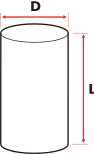
Cónica Introduzca el diámetro del extremo más ancho [D(L)], el diámetro del extremo más estrecho [D(S)] y la longitud [L]. 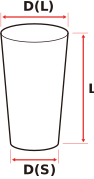
Irregular Introduzca el diámetro del extremo más ancho [D(L)] y la longitud [L]. 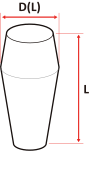
-
Una vez introducidas las dimensiones del objeto, pulse Siguiente.
La mesa de apoyo se desplazará hasta el lugar donde se haya cargado el objeto.
-
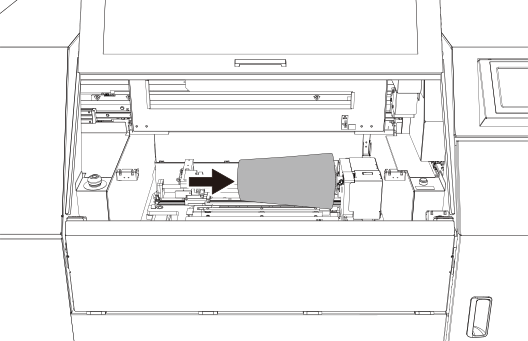
Abra la tapa protectora de la luz, y coloque el objeto sobre la mesa de apoyo.
Cuando el objeto tenga forma cónica u otra forma en la que el diámetro no sea constante, colóquelo de manera que el lado con mayor diámetro quede a la derecha. Si se coloca con el diámetro más pequeño a la derecha, no será posible imprimir.
Coloque el objeto de manera que su borde derecho quede unos milímetros a la izquierda de la plantilla situada en el lado derecho.
-
Pulse Siguiente.
Aparece la ventana Media Loading Adjustment.
-
Coloque correctamente el objeto en el dispositivo rotatorio.
- Alinee el eje central de rotación del dispositivo rotatorio con el del objeto para reducir la excentricidad.
- Asegúrese de que haya una distancia adecuada entre la superficie de impresión del objeto colocado en el dispositivo rotatorio y la superficie inferior del cabezal de impresión (superficie de descarga de tinta).
- Para evitar que el objeto se deforme al sujetarlo, asegúrese de aplicar la fuerza adecuada cuando el dispositivo rotatorio lo sujete.
-
Pulse los botones de subida/bajada de la izquierda o de la derecha (
 o
o  ) para ajustar la altura de la mesa de apoyo.
-
Pulse los botones de subida/bajada Altura de la mesa ( o ) para ajustar la altura de la superficie de impresión.
Ajuste el objeto de modo que la superficie de impresión sobresalga unos 2 mm por encima de la parte superior de la tapa protectora de la luz.
-
Pulse los botones de subida/bajada Rotary Device Angle Adjustment ( o ) para ajustar la inclinación del dispositivo rotatorio.
-
Realice las operaciones según las instrucciones en pantalla.
Si este paso no es necesario, pulse Siguiente sin realizar ninguna operación.
- Cierre la tapa protectora de la luz si está abierta.
-
Cuando se seleccione Irregular como tipo de forma, pulse Measurement en la pantalla Ridge Line Measurement.
Se miden las ondulaciones del perfil del objeto. Una vez finalizada la medición, pulse Siguiente.Cuando se selecciona Cylindrical o Conical como tipo de forma, este procedimiento no se muestra. Omítalo y pase al siguiente paso.
-
Configure el área de impresión y el punto de referencia.
El área de impresión máxima es la siguiente.
-
12,5 mm ([]) hacia el interior desde los lados izquierdo y derecho de la ventana de irradiación del dispositivo UV-LED. Esta zona está indicada con .
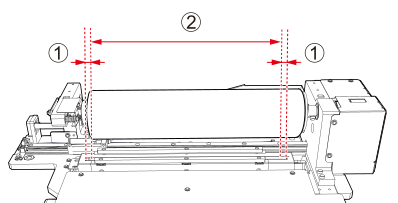
- Para los modelos en los que el dispositivo UV-LED se encuentra situado delante de la mesa de apoyo:
El área de impresión máxima es , el área situada hacia el interior a partir de los orificios de alineación situados a la izquierda y a la derecha de la parte superior del dispositivo UV-LED.
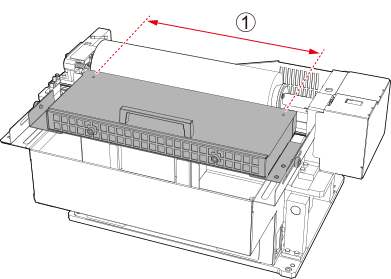
-
Pulse
 o
o  .
El puntero se mueve.
.
El puntero se mueve. -
Pulse o para mover el puntero y establecer el borde derecho del área de impresión.
-
Pulse o para mover el puntero y establecer la longitud desde el borde derecho del área de impresión.
-
Pulse .
El puntero se mueve.
-
Pulse o y el botón de giro del dispositivo rotatorio ( o ) para desplazar el puntero hasta el punto de referencia de impresión.
-
-
Pulse Measurement.
Se mide la distancia entre cabezales y los resultados se muestran en la pantalla.
Ajuste Altura de la mesa y Rotary Device Angle Adjustment (con
o ) para que Mín sea 3 mm. - Una vez configurados los ajustes, pulse en Siguiente.
-
Fije la hoja opaca a la tapa protectora de la luz, en el hueco que queda entre el objeto colocado y la ventana de irradiación de la tapa protectora de la luz.
Impide que la luz ultravioleta atraviese el hueco. Esta operación no es necesaria si no hay ningún hueco.
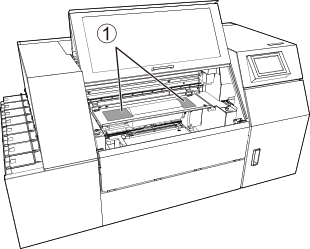 NOTA Utilice unas tijeras para cortar la hoja opaca de modo que se ajuste al tamaño del hueco.
 -
En los modelos en los que el dispositivo UV-LED se encuentra situado delante de la mesa de apoyo, ajuste la posición de dicho dispositivo UV-LED.
-
Mantenga pulsado del dispositivo UV-LED y desplace dicho dispositivo UV-LED hacia delante o hacia atrás, de modo que la distancia entre el objeto y el dispositivo UV-LED sea de unos 5 mm en el punto más cercano.
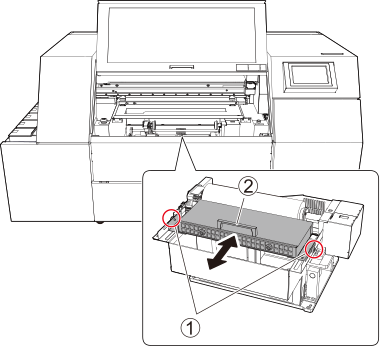
-
Mantenga pulsado del dispositivo UV-LED y desplace dicho dispositivo UV-LED hacia delante o hacia atrás, de modo que la distancia entre el objeto y el dispositivo UV-LED sea de unos 5 mm en el punto más cercano.