
Menú
Menú Funcionamiento Leyenda
La explicación incluye capturas de pantalla de la versión en inglés.
|
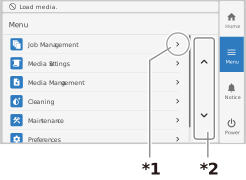
*1: Muestra la pantalla de configuración del elemento seleccionado. *2: Desplace la pantalla hacia arriba o hacia abajo. |
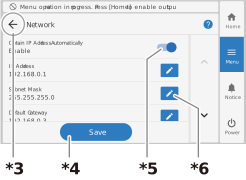 |
*3: Se mostrará la pantalla anterior. *4: Confirma los cambios y los guarda en el dispositivo. *5: Activa o desactiva la configuración. *6: Pulse aquí para cambiar la configuración. |
|
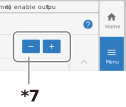
*7: Aumenta o disminuye el valor de configuración (valor numérico). |
|
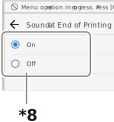
*8: Cambia la selección. |
|
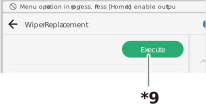
*9: Inicia la operación. |
|
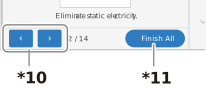
*10: Permite pasar al paso siguiente o al anterior al realizar una serie de trabajos. *11: Omite todos los pasos restantes, en caso de que aún queden pasos sin completar y finaliza la operación. Si se han completado todos los pasos, la operación habrá finalizado. |
Lista de menús
Pulse  para mostrar la lista de operaciones.
| Nivel 1 | Nivel 2 | Nivel 3 | Nivel 4 | Detalles |
|---|---|---|---|---|
| Gestión del trabajo | Impresión directa | Imprime un trabajo guardado en VersaWorks en el ordenador conectado a la máquina. | ||
| Registro de impresión |
Muestra el registro de trabajos. Se puede consultar Propiedades del trabajo para cada trabajo, y Tiempo total y Área total para todos los trabajos. |
|||
| Ajustes de material*1 | Lista de configuraciones de material | Muestra una lista de los valores de configuración del material seleccionado. Pulse en un ajuste para ir a una pantalla para cambiar este ajuste. | ||
| Zona de impresión | Cambia el área de impresión. | |||
| Print Origin Position Setup | Cambia la posición de referencia de impresión. | |||
| Holding Pressure Settings | Modifique la intensidad de la fuerza cuando el dispositivo rotatorio sujete el objeto. | |||
| Print Height and Angle Settings | Ajusta la distancia entre la superficie de impresión y la superficie del inyector del cabezal de impresión. | |||
| Eccentricity Adjustment | Ajusta la altura de los laterales izquierdo y derecho de la mesa de apoyo para reducir la excentricidad del objeto durante la carga. | |||
| Gestión del material | Muestra una lista de materiales registrados. Se pueden guardar hasta 50 nombres de materiales y es posible realizar las siguientes operaciones en los ajustes de los materiales.
|
|||
| Limpiando | Prueba de impresión | Antes de imprimir, utilice Prueba de falta de inyectores para comprobar si la tinta se descarga correctamente de los cabezales de impresión. Si hay falta de puntos, realice una limpieza adecuada a la gravedad de la falta. | ||
| Limpieza normal | Si se produce una falta o desplazamiento de puntos, seleccione el inyector en Grupo A, Grupo B y Ambos, y realice una limpieza de los cabezales de impresión. Si el problema no se puede solucionar, realice una limpieza potente. Limpieza potente también tiene el efecto de mejorar los colores desiguales con tinta blanca. |
|||
| Limpieza media | ||||
| Limpieza potente | ||||
| Limpieza manual | Utilice líquido de limpieza y un palillo de limpieza para limpiar la zona de los cabezales de impresión. | |||
| Mantenimiento | Refilling Inks | Rellena la tinta de los depósitos de tinta. | ||
| Limpieza manual de la lámpara UV | Limpia la suciedad de la superficie de cristal del dispositivo UV-LED. | |||
| Sustitución del wiper | Sustituye el wiper utilizado en la limpieza de los cabezales de impresión. | |||
| Sustitución de captop | Sustituye los captops del cabezal de impresión, que sirven para protegerlos del secado y del polvo. | |||
| Sustitución del limpiador del wiper | Sustituye el limpiador del wiper utilizado para eliminar la suciedad del wiper de limpieza. | |||
| Renovación de tinta |
Realice esta operación cuando la circulación de tinta y otros métodos de limpieza (normal, media, potente, manual y renovación de tinta en el damper) no corrijan la descarga deficiente o los colores desiguales. Sin embargo, esta operación consume una gran cantidad de tinta y puede dañar los cabezales de impresión, así que no la realice más de lo necesario. |
|||
| Renovación de tinta dentro del damper | Utilice esta operación para estabilizar la salida cuando los problemas de color desigual con tinta no se resuelven incluso después de realizar una circulación de tinta o una limpieza potente. Sin embargo, esta operación consume una gran cantidad de tinta y puede dañar los cabezales de impresión, así que no la realice más de lo necesario. | |||
| Circulación de tinta | Hace circular la tinta para evitar problemas de color desigual con la tinta blanca. | |||
| Botella residual | Utilice este menú para descartar el líquido descargado en cualquier momento que desee, independientemente de cualquier notificación o error. | |||
| Mantenimiento automático | Configure los elementos de mantenimiento que se realizan automáticamente y las opciones Tipo y Frecuencia según el entorno de servicio de la impresora, los tipos de productos que se imprimen con frecuencia y otros factores. Se pueden guardar hasta un máximo de cinco ajustes para el mantenimiento automático. | |||
| Configuración automática de alimentación secundaria | Esto se puede configurar de manera que la alimentación secundaria de la impresora se active automáticamente cada día de la semana. También se puede configurar la hora a la que se enciende la alimentación secundaria y el ajuste de la ejecución de la limpieza. También puede indicar los días en los que la alimentación secundaria no se activará automáticamente. | |||
| Preferencias | UV Light Leakage Measurement | Aplica una irradiación UV adicional tras el curado con luz UV. | ||
| UV Light Curing | Mide la cantidad de luz ultravioleta que ha atravesado el objeto. | |||
| Sonido al final de la impresión | Selecciona si se debe reproducir un sonido al final de la impresión. | |||
| Luz de estado | Establece si la luz de estado está encendida o apagada. | |||
| Intervalo de circulación de tinta | Establece la frecuencia de circulación de tinta blanca. | |||
| Notificaciones activadas/desactivadas | Cuando esta opción está activada, se muestran las notificaciones en los momentos adecuados.
|
|||
| Tiempo de reposo | Establece el tiempo que transcurre hasta que se activa el modo de reposo (el estado en el que funcionan las funciones de ahorro de energía). | |||
| Tiempo antes de volver automáticamente a la pantalla de inicio | Cuando se visualiza Operación de menú en curso: Pulse [Inicio] para habilitar la impresión. en la barra de estado y transcurre este tiempo establecido sin que se realice ninguna operación mientras se visualiza el menú, la pantalla cambiará automáticamente a la pantalla de inicio. | |||
| Head Discharge Strength/Temperature Adjustment | Modifique la intensidad y la temperatura de descarga de los cabezales de impresión para ajustar la cantidad y la velocidad de descarga de tinta. | |||
| Head Horizontal Alignment | Si desea corregir la desalineación de impresión entre la izquierda y la derecha de los colores planos (blanco, brillo e imprimación) y los colores de proceso (CMYK) en la impresión multicapa, ajuste la distancia entre los cabezales de impresión izquierdo y derecho. | |||
| Restablecimiento a los valores predeterminados de fábrica | Devuelve todos los ajustes, excepto Idioma y Unidades, a sus valores predeterminados de fábrica. | |||
| Información del sistema | Información de la máquina | Muestra el Modelo, Número de serie, Tipo de tinta, Versión Firmware y Dirección MAC. | ||
| Red | Establece Obtener dirección IP automáticamente, Dirección IP, Máscara de subred y Puerta de enlace predeterminada para conectar la máquina a un ordenador. | |||
| Unidades | Establece Longitud y Temperatura. | |||
| Idioma | Establece el idioma. Los idiomas que se pueden configurar son japonés, inglés, francés, italiano, alemán, español, portugués y chino. | |||
| Fecha/Hora | Establece el año, el mes, el día, la hora, los minutos y los segundos actuales. | |||
| Apariencia | Selecciona el esquema de colores de la pantalla del panel de operaciones. | |||
| Brillo de la pantalla | Establece el brillo de la pantalla del panel de operaciones. | |||
| Sonido de funcionamiento de la pantalla | Activa/desactiva el sonido de funcionamiento del panel de operaciones. | |||
| Códigos 2D | Manual del usuario | Muestra el código 2D para ver el manual utilizando un smartphone u otro dispositivo móvil. | ||
| Roland DG Connect | Muestra el código 2D para acceder a Roland DG Connect mediante un smartphone u otro dispositivo móvil. | |||
| Licencia | Muestra la información de la licencia del panel de operaciones. | |||