
2. Ersteinstellung des zu bedruckenden Objekts
Nachfolgend finden Sie einen Überblick über den Ablauf der Objekteinstellung. Folgen Sie den Anweisungen auf dem Bildschirm und führen Sie die Arbeiten der Reihe nach durch.
- Wählen Sie den Formtyp und die Farbe des Objekts aus und geben Sie anschließend die Abmessungen des Objekts ein.
- Befestigen Sie das Objekt so, dass dessen Mittelpunkt und die Drehachse der Drehvorrichtung aufeinander ausgerichtet sind.
- Legen Sie den Druckbereich und den Druckreferenzpunkt fest, um die Druckposition zu bestimmen.
- Wenn der Formtyp des Objekts unregelmäßig ist, messen Sie seine Scheitellinie.
Vorgehensweise
- Wählen Sie Neu und tippen Sie auf Weiter.
-
Geben Sie einen Namen ein, tippen Sie auf OK und dann auf Weiter, wenn der Name korrekt ist.
Um Korrekturen vorzunehmen, tippen Sie auf den eingegebenen Namen.
-
Wählen Sie den Formtyp des Objekts aus und tippen Sie auf Weiter.
Formtyp Beschreibung Zylindrisch Ein dreidimensionales Objekt, das sich vollständig um eine Seite des Rechtecks als Drehachse drehen lässt Konisch Hier werden ein Kegelstumpf (ein dreidimensionales Objekt, das sich vollständig um die Mittellinie des Trapezes als Drehachse drehen lässt) und ein Kegel (ein dreidimensionales Objekt, das sich vollständig um eine der Katheten eines rechtwinkligen Dreiecks als Drehachse drehen lässt) gemeinsam als „konisch“ bezeichnet. Unregelmäßig Hier werden alle sich drehenden Körper, die weder zylindrisch noch konisch sind, als „unregelmäßig“ bezeichnet. Dies ist für Formen wie beispielsweise eine Tasse mit leicht verjüngtem Ende oder eine Flasche mit schmaler Ausgießöffnung gedacht. - Wählen Sie die Opazität des Objekts aus und tippen Sie auf Weiter.
-
Geben Sie die Abmessungen des Objekts ein.
Messen Sie die Abmessungen des Objekts und geben Sie den Durchmesser und die Länge ein. Die einzugebenden Angaben variieren je nach Formtyp.
Tippen Sie bei jedem Element auf
 , um den Eingabebildschirm anzuzeigen. Geben Sie den Wert ein und tippen Sie auf OK.
Formtyp Beschreibung Zylindrisch Geben Sie den Durchmesser [D] und die Länge [L] ein. 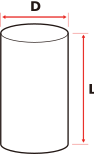
Konisch Geben Sie den Durchmesser des größeren Endes [D(L)], den Durchmesser des kleineren Endes [D(S)] und die Länge [L] ein. 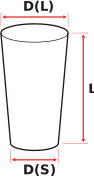
Unregelmäßig Geben Sie den Durchmesser des größeren Endes [D(L)] und die Länge [L] ein. 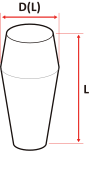
-
Wenn Sie die Eingabe der Objektabmessungen abgeschlossen haben, tippen Sie auf Weiter.
Der Auflagetisch bewegt sich an die Stelle, an der das Objekt eingelegt wird.
-
Öffnen Sie die Lichtschutzabdeckung und legen Sie das Objekt auf den Auflagetisch.
Wenn das Objekt konisch ist oder eine andere Form hat, bei der der Durchmesser nicht konstant ist, platzieren Sie es so, dass die Seite mit dem größeren Durchmesser auf der rechten Seite liegt. Wird es so platziert, dass der kleinere Durchmesser auf der rechten Seite liegt, ist ein Druckvorgang nicht möglich.
Platzieren Sie das Objekt so, dass sich sein rechter Rand einige Millimeter links von der Vorrichtung auf der rechten Seite befindet.
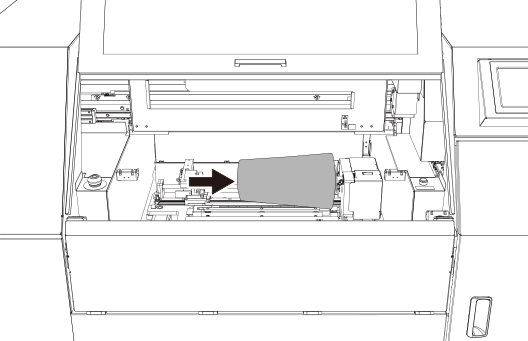
-
Tippen Sie auf Weiter.
Nun erscheint das Fenster Media Loading Adjustment.
-
Laden Sie das Objekt ordnungsgemäß auf die Drehvorrichtung.
- Richten Sie die Drehachse der Drehvorrichtung auf die des Objekts aus, um die Exzentrizität zu verringern.
- Stellen Sie einen angemessenen Abstand zwischen der Druckoberfläche des auf die Drehvorrichtung platzierten Objekts und der Unterseite des Druckkopfs (Tintenablassfläche) sicher.
- Um zu verhindern, dass sich das Objekt beim Festhalten verformt, achten Sie darauf, dass die Drehvorrichtung das Objekt mit angemessener Kraft festhält.
-
Tippen Sie auf die Schaltflächen zum Anheben bzw. Absenken auf der linken oder rechten Seite (
 oder
oder  ), um die Höhe des Auflagetisches anzupassen.
-
Tippen Sie auf die Tischhöhe-Schaltflächen zum Anheben bzw. Absenken ( oder ), um die Höhe der Druckfläche anzupassen.
Richten Sie das Objekt so aus, dass die Druckfläche etwa 2 mm über die Oberkante der Lichtschutzabdeckung hinausragt.
-
Tippen Sie auf die Rotary Device Angle Adjustment-Schaltflächen zum Anheben bzw. Absenken ( oder ), um die Neigung der Drehvorrichtung anzupassen.
-
Führen Sie die Schritte gemäß den Anweisungen auf dem Bildschirm aus.
Wenn dieser Schritt nicht erforderlich ist, tippen Sie auf Weiter, ohne Vorgänge auszuführen.
- Schließen Sie die Lichtschutzabdeckung, falls diese geöffnet ist.
-
Wenn als Formtyp Irregular ausgewählt ist, tippen Sie auf dem Bildschirm Ridge Line Measurement auf Measurement.
Die Unebenheiten des Objektprofils werden gemessen. Wenn die Messung abgeschlossen ist, tippen Sie auf Weiter.Wenn als Formtyp Cylindrical oder Conical ausgewählt wurde, wird diese Vorgehensweise nicht angezeigt. Überspringen Sie diesen Schritt und fahren Sie mit dem nächsten Schritt fort.
-
Legen Sie den Druckbereich und den Referenzpunkt fest.
Der maximale Druckbereich ist wie folgt.
-
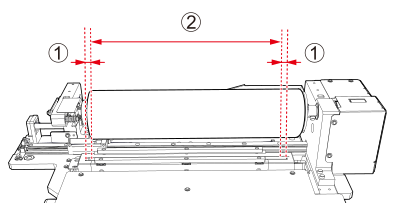
12,5 mm ([]) nach innen von der linken und rechten Seite des Bestrahlungsfensters des UV-LED-Geräts. Dieser Bereich ist mit gekennzeichnet.
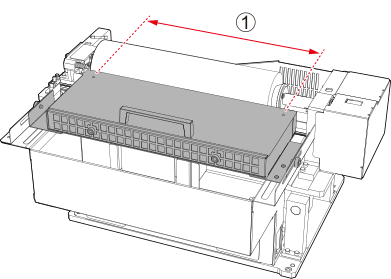
- Bei Modellen, bei denen sich das UV-LED-Gerät vor dem Auflagetisch befindet:
Der maximale Druckbereich ist , der Bereich nach innen von den Ausrichtungsbohrungen auf der linken und rechten Seite der Oberseite des UV-LED-Geräts.
-
Tippen Sie auf
 oder
oder  .
Der Pointer bewegt sich.
.
Der Pointer bewegt sich. -
Tippen Sie auf oder , um den Pointer zu verschieben und den rechten Rand des Druckbereichs festzulegen.
-
Tippen Sie auf oder , um den Pointer zu verschieben und die Länge ab dem rechten Rand des Druckbereichs festzulegen.
-
Tippen Sie auf .
Der Pointer bewegt sich.
-
Tippen Sie auf oder und eine der Drehtasten an der Drehvorrichtung ( oder ), um den Pointer auf den Druckreferenzpunkt zu bewegen.
-
-
Tippen Sie auf Measurement.
Der Druckkopfabstand wird gemessen und die Ergebnisse werden auf dem Bildschirm angezeigt.
Passen Sie Tischhöhe und Rotary Device Angle Adjustment (mit
oder ) so an, dass Min 3 mm beträgt. - Nachdem Sie die Einstellungen vorgenommen haben, tippen Sie auf Weiter.
-
Befestigen Sie die Lichtschutzfolie an der Lichtschutzabdeckung in dem Spalt zwischen dem eingelegten Objekt und dem Bestrahlungsfenster der Lichtschutzabdeckung.
Verhindert, dass UV-Licht durch den Spalt dringt. Dieser Vorgang ist nicht erforderlich, wenn kein Spalt vorhanden ist.
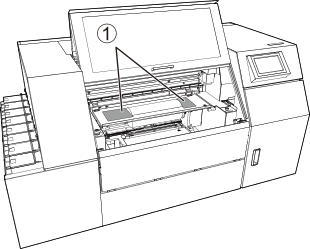 Anmerkung Schneiden Sie die Lichtschutzfolie mit einer Schere entsprechend der Größe des Spalts zu.
 -
Bei Modellen, bei denen sich das UV-LED-Gerät vor dem Auflagetisch befindet, passen Sie die Position des UV-LED-Geräts an.
-
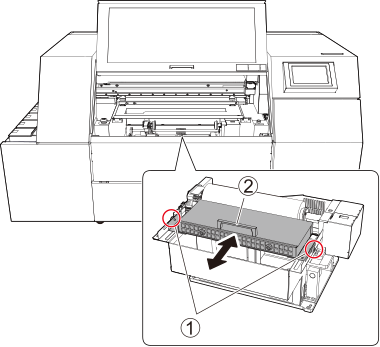
Halten Sie am UV-LED-Gerät und bewegen Sie das UV-LED-Gerät nach vorne oder hinten, sodass der Abstand zwischen dem Objekt und dem UV-LED-Gerät an der engsten Stelle etwa 5 mm beträgt.
-
Halten Sie am UV-LED-Gerät und bewegen Sie das UV-LED-Gerät nach vorne oder hinten, sodass der Abstand zwischen dem Objekt und dem UV-LED-Gerät an der engsten Stelle etwa 5 mm beträgt.