
Menü
Legende der Menübedienung
Die Erläuterung enthält Screenshots aus der englischen Version.
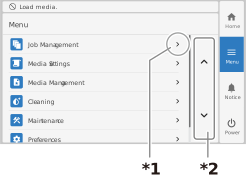
|
*1: Zeigt den Einstellungsbildschirm für das angetippte Element an. *2: Blättert den Bildschirm nach oben oder unten. |
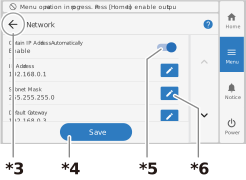 |
*3: Der vorherige Bildschirm wird angezeigt. *4: Bestätigt die Änderungen und speichert sie auf dem Gerät. *5: Schaltet die Einstellung ein oder aus. *6: Tippen Sie hier, um die Einstellungen zu ändern. |
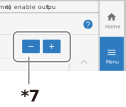
|
*7: Erhöht oder verringert den (numerischen) Einstellwert. |
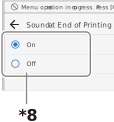
|
*8: Schaltet die Auswahl um. |
|
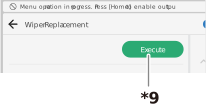
*9: Startet den Vorgang. |
|
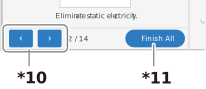
*10: Wechselt bei der Ausführung einer Abfolge von Arbeitsschritten zum nächsten oder zum vorherigen Schritt. *11: Überspringt alle verbleibenden Schritte, falls noch nicht abgeschlossene Schritte vorhanden sind, und schließt den Vorgang ab. Wenn alle Schritte abgeschlossen sind, ist der Vorgang beendet. |
Menüliste
Tippen Sie auf  , um die Liste der Operationen anzuzeigen.
| Ebene 1 | Ebene 2 | Ebene 3 | Ebene 4 | Details |
|---|---|---|---|---|
| Job-Management | Direktdruck | Gibt einen in VersaWorks gespeicherten Job auf dem mit dem Drucker verbundenen Computer aus. | ||
| Druckprotokoll |
Zeigt das Job-Protokoll an. Die Job-Eigenschaften für jeden einzelnen Job sowie die Angaben Gesamtzeit und Gesamtbereich für alle Jobs können überprüft werden. |
|||
| Medieneinstellungen*1 | Liste der Medieneinstellungen | Zeigt eine Liste der Einstellwerte für das ausgewählte Medium an. Tippen Sie auf eine Einstellung, um zu einem Bildschirm zum Ändern dieser Einstellung zu gelangen. | ||
| Druckzone | Ändert den Druckbereich. | |||
| Print Origin Position Setup | Ändert die Druckreferenzposition. | |||
| Holding Pressure Settings | Ändern Sie die Druckkraft, wenn das Objekt von der Drehvorrichtung eingeklemmt wird. | |||
| Print Height and Angle Settings | Stellt den Abstand zwischen der Druckoberfläche und der Druckkopf-Nozzleoberfläche ein. | |||
| Eccentricity Adjustment | Stellt die Höhe der linken und rechten Seite des Auflagetisches ein, um die Exzentrizität des Objekts beim Einlegen zu verringern. | |||
| Medien-Management | Zeigt eine Liste der registrierten Medien an. Es können bis zu 50 Medienbezeichnungen gespeichert werden und Folgendes kann bei der Medieneinstellung durchgeführt werden.
|
|||
| Reinigung | Testdruck | Prüfen Sie vor dem Drucken mit Nozzletest, ob die Tinte richtig aus den Druckköpfen austritt. Wenn es zu einem Nozzleausfall gekommen ist, führen Sie eine Reinigung entsprechend dem Schweregrad des Ausfalls durch. | ||
| Normale Reinigung | Wenn Nozzleausfälle oder Nozzleverschiebungen auftreten, wählen Sie die Nozzle aus Gruppe A, Gruppe B und Beide und führen Sie dann eine Reinigung der Druckköpfe durch. Lässt sich das Problem nicht beheben, führen Sie eine stärkere Reinigung durch. Starke Reinigung hat auch den Effekt, ungleichmäßige Farben mit weißer Tinte zu verbessern. |
|||
| Mittelstarke Reinigung | ||||
| Starke Reinigung | ||||
| Manuelle Reinigung | Reinigen Sie den Bereich um die Druckköpfe mit Reinigungsflüssigkeit und einem Reinigungsstäbchen. | |||
| Wartung | Refilling Inks | Füllt die Tinte in den Tintenbehältern nach. | ||
| Manuelle Reinigung der UV-Lampe | Reinigt die Glasoberfläche des UV-LED-Geräts von Schmutz. | |||
| Wiperwechsel | Ersetzt den Wiper, der für die Reinigung der Druckköpfe verwendet wird. | |||
| Austausch der Druckkopfkappe | Ersetzt die Druckkopfkappen, die zum Schutz der Druckköpfe vor Austrocknung und Staub dienen. | |||
| Austausch des Wiper-Reinigers | Ersetzt den Wiper-Reiniger, der zum Abwischen von Schmutz auf dem Wiper verwendet wird. | |||
| Tintenerneuerung |
Führen Sie diesen Vorgang durch, wenn die Tintenzirkulation und andere Reinigungsmethoden (normal, mittel, stark, manuell und Tintenerneuerung im Damper) nicht ausreichen, um einen schlechten Tintenablass oder ungleichmäßige Farben zu korrigieren. Dieser Vorgang verbraucht jedoch viel Tinte und kann die Druckköpfe beschädigen, daher sollte er nicht öfter als nötig durchgeführt werden. |
|||
| Tintenerneuerung im Damper | Stabilisieren Sie auf diese Weise den Druck, wenn Probleme mit ungleichmäßigen Farben bei Tinte auch nach dem Durchführen einer Tintenzirkulation oder einer starken Reinigung nicht gelöst sind. Dieser Vorgang verbraucht jedoch viel Tinte und kann die Druckköpfe beschädigen, daher sollte er nicht öfter als nötig durchgeführt werden. | |||
| Tintenzirkulation | Lässt die Tinte zirkulieren, um Probleme mit ungleichmäßiger Farbe bei weißer Tinte zu vermeiden. | |||
| Auffangflasche | Mit diesem Menüpunkt können Sie abgegebene Flüssigkeit zu einem beliebigen Zeitpunkt entsorgen, unabhängig von etwaigen Mitteilungen oder Fehlern. | |||
| Automatische Wartung | Legen Sie die automatisch durchzuführenden Wartungsaufgaben sowie die Optionen Typ und Frequenz entsprechend der Drucker-Serviceumgebung, den häufig ausgegebenen Produkttypen und anderen Faktoren fest. Es können maximal fünf Einstellungen für die automatische Wartung gespeichert werden. | |||
| Einstellungen für die automatische Einschaltung der sekundären Stromversorgung | Dies kann so eingestellt werden, dass die sekundäre Stromversorgung des Druckers an jedem Wochentag automatisch eingeschaltet wird. Sie können ebenfalls festlegen, wann die sekundäre Stromversorgung eingeschaltet wird und wann die Reinigung durchgeführt werden soll. Sie können auch Tage festlegen, an denen die sekundäre Stromversorgung nicht automatisch eingeschaltet wird. | |||
| Voreinstellungen | UV Light Leakage Measurement | Führt nach der UV-Lichthärtung eine zusätzliche UV-Bestrahlung durch. | ||
| UV Light Curing | Misst die Menge an UV-Licht, die das Objekt durchdrungen hat. | |||
| Ton am Ende des Druckvorgangs | Legt fest, ob am Ende des Druckvorgangs ein Ton abgespielt werden soll. | |||
| Statuslampe | Legt fest, ob die Statuslampe ein- oder ausgeschaltet wird. | |||
| Tintenzirkulationsintervall | Legt die Häufigkeit des Umlaufs der weißen Tinte fest. | |||
| Mitteilungen ein/aus | Wenn diese Option aktiviert ist, werden die Mitteilungen zu den entsprechenden Zeiten angezeigt.
|
|||
| Schlafzeit | Legt die Zeit fest, bis der Schlafmodus (Zustand mit Energiesparfunktion) aktiviert wird. | |||
| Zeit bis zur automatischen Rückkehr zum Startbildschirm | Wenn Menübedienung wird ausgeführt: Drücken Sie [Home], um den Druckvorgang zu aktivieren. in der Statusleiste angezeigt wird und diese eingestellte Zeit ohne Bedienung verstreicht, während das Menü angezeigt wird, schaltet das Display automatisch auf den Startbildschirm um. | |||
| Head Discharge Strength/Temperature Adjustment | Ändern Sie die Tintenablassstärke und Temperatur der Druckköpfe, um die Tintenablassmenge und Ablassgeschwindigkeit anzupassen. | |||
| Head Horizontal Alignment | Wenn Sie beim Multilayer-Druck die Links-/Rechts-Fehlausrichtung des Drucks bei Spotfarben (Weiß, Glanz und Grundierung) und Prozessfarben (CMYK) korrigieren möchten, passen Sie den Abstand zwischen dem linken und rechten Druckkopf an. | |||
| Auf Werkseinstellungen zurücksetzen | Setzt alle Einstellungen mit Ausnahme von Sprache und Einheiten auf die werkseitigen Standardwerte zurück. | |||
| Systeminformationen | Geräteinformationen | Zeigt Modell, Seriennummer, Tintentyp, Firmware-Version und MAC-Adresse an. | ||
| Netzwerk | Stellen Sie IP Adresse automatisch beziehen, IP-Adresse, Subnetzmaske und Standard-Gateway ein, um das Gerät mit einem Computer zu verbinden. | |||
| Einheiten | Stellt die Länge und Temperatur ein. | |||
| Sprache | Stellt die Sprache ein. Zu den einstellbaren Sprachen gehören Japanisch, Englisch, Französisch, Italienisch, Deutsch, Spanisch, Portugiesisch und Chinesisch. | |||
| Datum/Uhrzeit | Stellt das aktuelle Jahr, den Monat, den Tag, die Stunde, die Minute und die Sekunde ein. | |||
| Erscheinungsbild | Wählt das Farbschema für das Display des Bedienfelds aus. | |||
| Bildschirmhelligkeit | Stellt die Helligkeit des Displays des Bedienfelds ein. | |||
| Bildschirmbetätigungstöne | Schaltet den Betriebston des Bedienfelds ein/aus. | |||
| 2D-Codes | Benutzerhandbuch | Zeigt den 2D-Code an, mit dem Sie das Handbuch über ein Smartphone oder ein anderes mobiles Endgerät aufrufen können. | ||
| Roland DG Connect | Zeigt den 2D-Code an, mit dem Sie über ein Smartphone oder ein anderes mobiles Endgerät auf Roland DG Connect zugreifen können. | |||
| Lizenz | Zeigt die Lizenzinformationen auf dem Bedienfeld an. | |||