
Schritt 2: Normales Reinigungsverfahren
Vorgehensweise
-
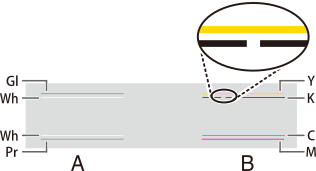
Überprüfen Sie, in welcher Gruppe Nozzleausfall oder Nozzleverschiebung aufgetreten ist, indem Sie sich die Ergebnisse des Testdrucks ansehen.
Die Striche in den Farben Glanz, Weiß und Grundierung gehören zur Gruppe A, während die Striche in den Farben Gelb, Schwarz, Cyan und Magenta zur Gruppe B gehören.
AnmerkungWenn die Ergebnisse des Testdrucks schwer zu interpretieren sind
Versuchen Sie, die Farbe des Testpapiers zu ändern, oder überprüfen Sie die Ergebnisse an einem hellen Ort, während Sie Ihre Blickrichtung ändern. Durch die Reflexion des Lichtes sehen Sie die Ergebnisse besser.
- Tippen Sie auf Reinigung.
-
Tippen Sie auf Normale Reinigung.
Am Display erscheint folgende Meldung.
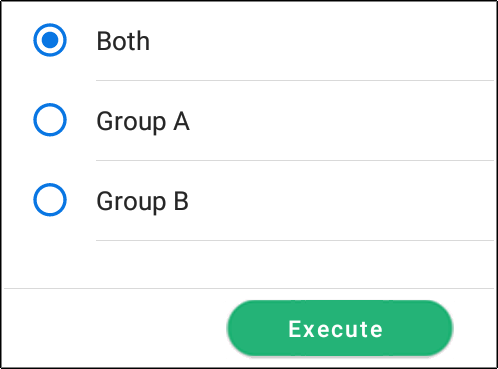
- Wählen Sie die Gruppe der zu reinigenden Druckköpfe aus.
-
Tippen Sie auf Ausführen.
Die Reinigung wird gestartet. Die Details des laufenden Vorgangs und die (ungefähre) verbleibende Zeit dafür werden in der Statusleiste am oberen Rand des Bildschirms angezeigt.
Wenn der Arbeitsschritt beendet ist, kehrt die Statusleiste zu ihrer ursprünglichen Anzeige zurück.
-
Tippen Sie auf
 , und tippen Sie nach dem Wechsel des Bildschirms ein weiteres Mal darauf.
-
Führen Sie nochmals einen Testdruck durch.
Tippen Sie auf Ausführen unter Testdruck.
-
Überprüfen Sie, ob der Nozzleausfall oder die Nozzleverschiebung korrigiert wurde.
Wenn das Problem weiterhin besteht, führen Sie erneut eine normale Reinigung durch. Wenn der Drucker über einen längeren Zeitraum benutzt wurde, können Nozzleausfälle auch nach zwei- bis dreimaliger normaler Reinigung nicht behoben werden. Ist dies der Fall, führen Sie die Reinigung mit einem anderen Verfahren durch.