
Realização da impressão
Os dados de impressão são criados e, em seguida, enviados para a máquina usando o VersaWorks.
Se estiver usando tinta branca
Ao imprimir pela primeira vez no dia, remova apenas o cartucho de tinta branca, agite-o 50 vezes (cerca de 20 segundos) e, em seguida, reinsira o cartucho. Para que a tinta se misture bem, agite o cartucho de tinta horizontalmente com um movimento de cerca de 5 cm a partir de cada extremidade do cartucho.
Os ingredientes na tinta branca tendem a se assentar. Todos os dias, antes de iniciar as operações do dia, lembre-se de agitar esse cartucho. Deixar a tinta em posição vertical pode fazer com que o material assentado endureça, resultando em mau funcionamento ou outros problemas.
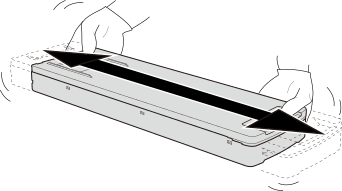
- Antes de agitar o cartucho de tinta, limpe toda a tinta ao redor de sua entrada. Se você não limpar a tinta, ela poderá respingar quando você agitar o cartucho de tinta.
- Ao agitar o cartucho de tinta, segure-o firmemente com as duas mãos, para evitar que a tampa do cartucho se solte. Se a tampa e a bolsa de tinta de soltarem e caírem podem ser danificadas ou causar falhas na impressora.
- Quando tiver terminado de misturar a tinta, recoloque o cartucho de tinta imediatamente. Demorar para recolocar o cartucho de tinta afetará negativamente o caminho da tinta.
- Mesmo que você não esteja usando a impressora, agite o cartucho de tinta branca 50 vezes (cerca de 20 segundos) uma vez por semana.
- Inicie o VersaWorks.
-
Clique na impressora a ser usada.
Verifique isso:
- A impressora a ser usada está conectada.
- O estado da máquina é [Pronto para imprimir].
-
Clique no Ícone de engrenagem da pasta em que deseja inserir os dados de impressão.
A janela Propriedades da fila é exibida.
-
Clique em Obter largura do papel.
Obtenha e, em seguida, defina a área de impressão conforme definido em “Determinação da altura da superfície de impressão e da posição de impressão” na impressora. Para outras configurações do VersaWorks, consulte o manual do VersaWorks.
- Clique em OK.
- Quando uma janela de confirmação de alteração de configuração for exibida, clique em OK.
-
Insira os dados de impressão na pasta da fila para a qual o tamanho foi obtido no passo 4.
Arraste os dados de impressão para a lista de tarefas na pasta da fila de destino.
-
Clique duas vezes nos dados de impressão inseridos.
A janela de configurações da tarefa é exibida.
Use essa janela para encaixar os dados de impressão na área de impressão e ajustar sua posição.
A parte branca na área de layout é a área de impressão carregada. Os dados de impressão que não couberem nessa área serão divididos.NOTA Se Posição de impressão da base estiver definido como Centro, selecione Centro no papel em Posição de impressão no VersaWorks. - Em Tipo de papel, na guia Qualidade, selecione Rotativo.
-
Na guia Controlos da impressora, defina Quantidade de bocais a serem usados na impressão para Controles rotativos.
- Quando a configuração estiver concluída, clique em OK.
-
Clique no ícone de Imprimir.
A janela Configurações de impressão avançadas é exibida.
Defina Contagem de impressão e, em seguida, clique em Imprimir para iniciar a impressão.
O painel de operação mudará para a exibição que indica que a impressão está em andamento.
NOTASe não for possível obter a qualidade de impressão esperada ou se a névoa de tinta for uma preocupação, ajuste a Quantidade de bocais a serem usados na impressão.
A redução da Quantidade de bocais a serem usados na impressão aumenta a qualidade da impressão, mas também aumenta o tempo de impressão. Aumentar a Quantidade de bocais a serem usados na impressão reduz o tempo de impressão, mas afeta a qualidade da impressão devido a problemas como a geração de névoa porque a superfície impressa está distante. Considere a qualidade e o tempo de impressão ao fazer os ajustes.