
Determinazione dell’altezza della superficie di stampa e della posizione di stampa
Impostare Altezza del piano, quindi impostare Origine stampa.
Altezza del piano regola l’altezza del piano di lavoro e ruota l’oggetto su cui stampare per assicurare uno spazio adeguato tra l’oggetto e le testine di stampa. Per questo motivo, Altezza del piano deve essere impostato prima di Origine stampa, altrimenti Origine stampa potrebbe disallinearsi a causa della rotazione dell’oggetto su cui stampare.
Le impostazioni di Origine stampa e Area di stampa possono essere configurate con il coperchio anteriore aperto.
-
Toccare
 nella schermata iniziale.
-
Selezionare Preset.
-
Toccare Nuovo, quindi toccare Avanti.
Se si tratta del primo utilizzo di questo tipo di oggetto su cui stampare, selezionare Nuovo.
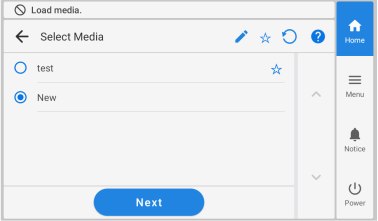
Se il materiale è già registrato sull’unità dell’asse di rotazione, selezionarlo (impostazioni di stampa) dall’elenco dei materiali esistenti, toccare Avanti e procedere al passo successivo.
MEMO-
I materiali registrati sul piano di lavoro non possono essere selezionati per l’unità dell’asse di rotazione.
-
Toccando
 è possibile cercare i materiali registrati per parola chiave.
Per ripristinare la parola chiave inserita, toccare
 .
. -
Toccando
 a destra del nome del materiale, il simbolo cambia in
  e il materiale viene registrato tra i Preferiti.
Toccare il filtro Preferiti
nella parte superiore del pannello comandi per attivare il filtro e mostrare solo i materiali preferiti.Toccare
per disattivare il filtro Preferiti. -
È possibile utilizzare contemporaneamente la ricerca per parole chiave e il filtro Preferiti.
Toccare
per disattivare il filtro Preferiti e ripristinare tutte le parole chiave.
-
-
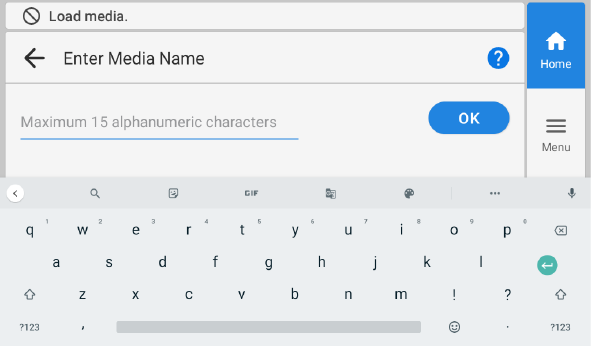
Inserire il nome dell’oggetto su cui stampare, quindi toccare OK.
Toccare la tastiera visualizzata sulla schermata per inserire il nome.
-
Configurare l’impostazione [Adattatore di diametro piccolo].
Selezionare Abilita quando si utilizza l’adattatore di diametro piccolo e Disabilita quando non lo si utilizza.MEMO
Assicurarsi di selezionare Abilita quando si utilizza l’adattatore di diametro piccolo. Selezionando Disabilita, l’oggetto su cui stampare ruoterà in una direzione diversa, impedendo una stampa corretta.
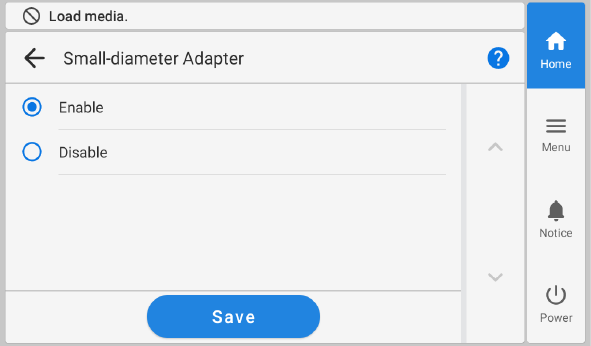
Dopo aver selezionato un’impostazione, toccare Avanti.
-
Toccare Nuovo, quindi toccare Avanti.
-
Impostare Altezza del piano.
-
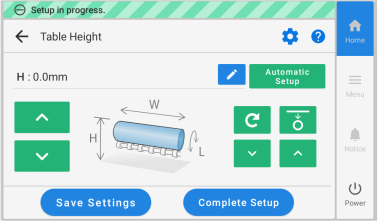
Toccare Modifica accanto a Altezza del piano.
Appare la schermata Altezza del piano.
-
Toccare
 .
Il piano di lavoro si sposterà automaticamente in posizione per l’impostazione dell’altezza del piano di lavoro stesso.MEMO È possibile toccare anche
.
Il piano di lavoro si sposterà automaticamente in posizione per l’impostazione dell’altezza del piano di lavoro stesso.MEMO È possibile toccare anche o
o  sul lato destro del pannello comandi per spostare manualmente il piano di lavoro.
 -
Spostare la superficie di stampa in modo che sia vicina al sensore di distanza delle testine.
Avvicinare il più possibile la superficie di stampa al sensore della distanza dalla testina per evitare di aumentare inutilmente il tempo necessario per l’impostazione automatica dell’altezza.
Toccare o tenere premuto
o sul lato sinistro del pannello comandi.Un tocco prolungato accelera il movimento dopo 2 secondi, quindi fare attenzione a non andare troppo lontano.
-
Toccare Impostazione automatica.
L’altezza dell’oggetto su cui stampare verrà impostata automaticamente in una posizione a circa 1 mm dalla superficie di emissione dell’inchiostro della testina di stampa.MEMO
- È anche possibile toccare
 e quindi inserire un valore per impostare l’altezza.
 -
Toccare
 per attivare l’impostazione di Valore di abbassamento del piano.
Per ulteriori informazioni, vedere “Regolazione della distanza tra l’oggetto su cui stampare e le testine di stampa” nel manuale dell’utente della stampante.
- È anche possibile toccare
-
Toccare Modifica accanto a Altezza del piano.
-
Configurare le impostazioni in Origine stampa e Area di stampa.
-
Toccare Modifica accanto a Area di stampa.
Appare la schermata Origine stampa.MEMO
Toccare
per modificare l’operazione eseguita durante la configurazione delle impostazioni.Per ulteriori informazioni, vedere “Modifica dell’operazione eseguita durante l’impostazione dell’area di stampa” nel manuale dell’utente della stampante.
Si noti che Ritorno all’area massima di stampa non viene visualizzato se è collegata un’unità dell’asse di rotazione.
Si noti che Utilizzare le coordinate per specificare l’area di stampa senza spostare il carrello o il piano. non viene visualizzato se è collegata un’unità dell’asse di rotazione e Posizione base di stampa è impostato su Centro.
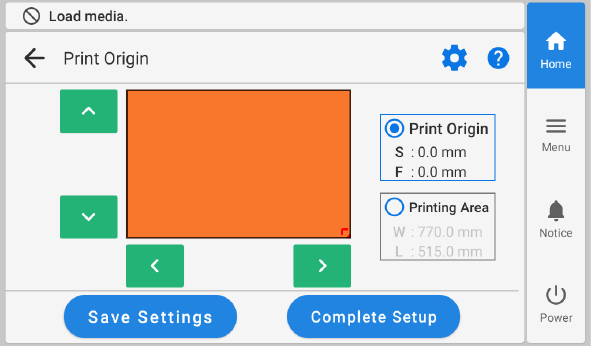
-
Selezionare , ,
 o
o  .
Il carrello delle testine di stampa si sposta sul punto in basso a destra dell’area di stampa attualmente impostata e il puntatore si accende.MEMO Se il carrello delle testine di stampa rimane inattivo per circa 3 minuti, torna automaticamente in posizione di attesa per evitare che le testine di stampa si secchino.
.
Il carrello delle testine di stampa si sposta sul punto in basso a destra dell’area di stampa attualmente impostata e il puntatore si accende.MEMO Se il carrello delle testine di stampa rimane inattivo per circa 3 minuti, torna automaticamente in posizione di attesa per evitare che le testine di stampa si secchino.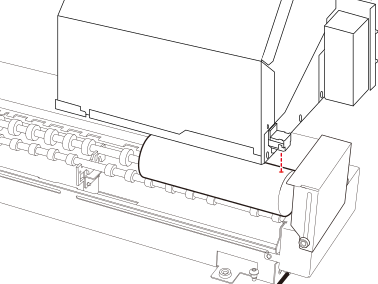
-
Toccare o toccare a lungo , , o .
MEMO
-
Quando il puntatore è difficile da vedere
A seconda del materiale dell’oggetto su cui stampare, ad es. i materiali trasparenti o ad alta brillantezza con colori scuri utilizzati sulla superficie di stampa, il puntatore può essere difficile da vedere. In questi casi, il puntatore può diventare più visibile posizionando del nastro adesivo sulla superficie di stampa o sul retro.
- Il parametro Origine stampa non può essere modificato se Posizione base di stampa è impostato su Centro e Area di stampa è impostato sul massimo. Se Area di stampa è impostato sul massimo, eseguire prima Impostazioni dell’area di stampa.
- Se Posizione base di stampa è impostata su Centro, selezionare Centra sul materiale in Posizione di stampa in VersaWorks.
-
-
Toccare o toccare a lungo , , o .
Impostare l’area di stampa nella direzione sinistra/destra (SCANSIONA) e nella direzione di rotazione per l’oggetto su cui stampare caricato utilizzando il puntatore.
-
Toccare Modifica accanto a Area di stampa.
-
Toccare Impostazione completa.
Per riconfigurare Altezza del piano, toccare Salva impostazioni. Toccare Salva impostazioni per tornare alla schermata di selezione delle voci di impostazione per modificare le impostazioni in base alla necessità.MEMO Quando l’adattatore di diametro piccolo è impostato su Abilita, l’immagine visualizzata nella schermata iniziale passa da A a B.
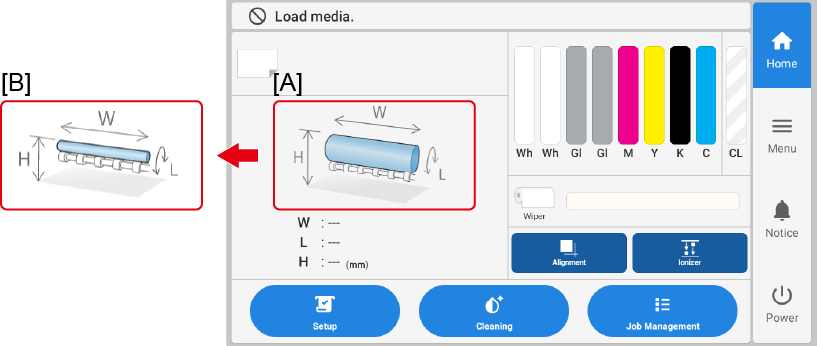
[A]: Visualizzazione quando l’adattatore di diametro piccolo è disabilitato [B]: Visualizzazione quando l’adattatore di diametro piccolo è abilitato