
Exécution de l’impression
Les données d’impression sont créées, puis envoyées à la machine via VersaWorks.
Si vous utilisez de l’encre blanche
Lorsque vous imprimez pour la première fois de la journée, retirez uniquement la cartouche d’encre blanche, secouez-la 50 fois (environ 20 secondes), puis réinsérez la cartouche. Pour que l’encre se mélange bien, secouez la cartouche d’encre horizontalement dans un rayon d’environ 5 cm à chaque extrémité de la cartouche.
Les ingrédients dans l’encre blanche ont tendance à se déposer. Chaque jour, avant de commencer les opérations de la journée, assurez-vous d’agiter cette cartouche. Le fait de laisser l’encre reposer peut provoquer le durcissement du matériau déposé, et provoquer des dysfonctionnements ou d’autres problèmes.
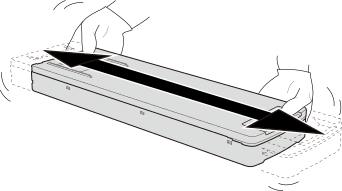
- Avant d’agiter la cartouche d’encre, essuyez toute trace d’encre autour de l’ouverture. Si vous n’essuyez pas l’encre, elle peut vous éclabousser quand vous secouerez la cartouche d’encre.
- Lorsque vous secouez la cartouche d’encre, tenez-la fermement des deux mains pour éviter que le capot de la cartouche d’encre ne se détache. Le détachement et la chute du capot et de la cartouche d’encre peuvent entraîner des dommages ou une panne de l’imprimante.
- Lorsque vous avez terminé de mélanger l’encre, refixez immédiatement la cartouche d’encre. Retarder la fixation de la cartouche d’encre en place aura un effet néfaste sur le chemin de l’encre.
- Même si vous n’utilisez pas l’imprimante, secouez la cartouche d’encre blanche 50 fois par semaine (environ 20 secondes).
- Démarrez VersaWorks.
-
Cliquez sur l’imprimante à utiliser.
Vérifiez ceci :
- L’imprimante à utiliser est connectée.
- Le statut de la machine est « Prêt à imprimer ».
-
Cliquez sur l’icône Engrenage du dossier dans lequel vous souhaitez saisir les données d’impression.
La fenêtre Propriétés de la file d’attente s’affiche.
-
Cliquez sur Interrogation de la laize.
Déterminez, puis configurez la zone d’impression établie dans « Détermination de la hauteur de la surface d’impression et de la position d’impression » sur l’imprimante. Pour d’autres paramètres VersaWorks, consultez le manuel VersaWorks.
- Cliquez sur OK.
- Lorsqu’une fenêtre de confirmation de modification des paramètres s’affiche, cliquez sur OK.
-
Saisissez les données d’impression dans le dossier de file d’attente pour lequel la taille a été obtenue à l’étape 4.
Faites glisser les données d’impression vers la liste des tâches dans le dossier de file d’attente.
-
Double-cliquez sur les données d’impression saisies.
La fenêtre des paramètres des tâches s’affiche.
Cette fenêtre permet d’ajuster les données d’impression dans la zone d’impression et de régler leur position.
La partie blanche de la zone de mise en page est la zone d’impression chargée. Les données d’impression qui ne rentrent pas dans cette zone seront divisées.RAPPEL Si Position d’impression de base est réglé sur Centre, sélectionnez Centrer sur le média dans la rubrique Position d’impression de VersaWorks. - Pour Type de média dans l’onglet Qualité, sélectionnez Rotatif.
-
Dans l’onglet Commandes de l’imprimante, définissez Quantité de buses à utiliser pour l’impression pour Commandes rotatives.
- Une fois la configuration terminée, cliquez sur OK.
-
Cliquez sur l’icône Imprimer.
La fenêtre Paramètres avancés d’impression apparaît.
Réglez le Nombre de copies, puis cliquez sur Imprimer pour démarrer l’impression.
Le panneau de commande passe à l’affichage indiquant que l’impression est en cours.
RAPPELSi la qualité d’impression attendue ne peut pas être obtenue, ou s’il y a un problème de brouillard d’encre, réglez Quantité de buses à utiliser pour l’impression.
Réduire la Quantité de buses à utiliser pour l’impression augmente la qualité de l’impression mais aussi la durée de l’impression. Augmenter la Quantité de buses à utiliser pour l’impression réduit la durée de l’impression mais affecte sa qualité, à cause de problèmes comme la formation de brouillard dû à l’éloignement de la surface imprimée. Tenez compte de la qualité et de la durée d’impression lorsque vous effectuez des réglages.