
Realizar la impresión
Los datos de impresión se crean y se envían a la máquina mediante VersaWorks.
Si está usando tinta blanca
Cuando imprima por primera vez en el día, extraiga sólo el cartucho de tinta blanca y agítelo 50 veces (unos 20 segundos) y vuelva a insertar el cartucho. Para que la tinta se agite bien, sujete el cartucho de tinta por los extremos y agite horizontalmente con un trazo de unos 5 cm.
Los componentes de la tinta blanca tienen tendencia a sedimentarse. Cada día, antes de comenzar las operaciones del día, asegúrese de agitar este cartucho. El material sedimentado puede endurecerse si se deja reposar la tinta, lo que puede provocar un mal funcionamiento u otros problemas.
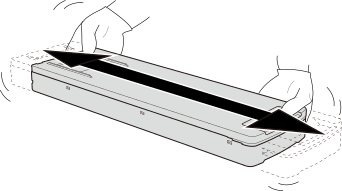
- Antes de agitar el cartucho de tinta, límpielo alrededor de la boca. Si no limpia la tinta, puede salpicar al agitar el cartucho de tinta.
- Cuando agite el cartucho de tinta, sujételo firmemente con ambas manos para evitar que se suelte la tapa del cartucho. Si la tapa y la bolsa de tinta se sueltan y caen, pueden producirse daños o averías en la impresora.
- Cuando haya terminado de agitar la tinta, vuelva a colocar el cartucho de tinta inmediatamente. Tardar tiempo en volver a colocar el cartucho de tinta afectará negativamente al recorrido de la tinta.
- Aunque no utilice la impresora, agite el cartucho de tinta blanca 50 veces (unos 20 segundos) una vez a la semana.
- Inicie VersaWorks.
-
Haga clic en la impresora que quiere usar.
Compruebe que:
- La impresora a utilizar está conectada.
- El estado de la máquina es [Preparada para imprimir].
-
Haga clic en el Icono de engranaje de la carpeta en la que desee introducir los datos de impresión.
Aparece la ventana Propiedades de la cola.
-
Haga clic en Obtener anch. Material.
Obtenga y, a continuación, ajuste el área de impresión establecida en «Determinación de la altura de la superficie de impresión y la posición de impresión» de la impresora. Para otros ajustes de VersaWorks, véase el manual de VersaWorks.
- Haga clic en OK.
- Cuando aparezca una ventana de confirmación del cambio de configuración, haga clic en Aceptar.
-
Introduzca los datos de impresión en la carpeta de cola cuyo tamaño se obtuvo en el paso 4.
Arrastre los datos de impresión a la lista de trabajos de la carpeta de cola de destino.
-
Haga doble clic en los datos de impresión introducidos.
Aparece la ventana de configuración del trabajo.
Utilice esta ventana para encajar los datos de impresión en el área de impresión y ajustar su posición.
La parte blanca del área de diseño es el área de impresión cargada. Los datos de impresión que no quepan en esta zona se dividirán.NOTA Si la Posición de impresión estándar está ajustada en Centro, seleccione Centrar en el material en Posición de impresión en VersaWorks. - En Tipo de material de la ficha Calidad, seleccione Rotativo.
-
En la ficha Controles de la impresora, configure Cantidad de inyectores a utilizar en la impresión para Controles rotativos.
- Una vez finalizada la configuración, haga clic en Aceptar.
-
Haga clic en el icono Imprimir.
Se muestra la ventana Ajustes avanzados de impresión.
Configure Recuento de impresiones y, a continuación, haga clic en Imprimir para iniciar la impresión.
El panel de operaciones cambiará a la pantalla que indica que la impresión está en curso.
NOTASi no se puede obtener la calidad de impresión esperada o si la niebla de tinta es un problema, ajuste Cantidad de inyectores a utilizar en la impresión.
La reducción de Cantidad de inyectores a utilizar en la impresión aumenta la calidad de impresión, pero también el tiempo de impresión. Aumentar la Cantidad de inyectores a utilizar en la impresión reduce el tiempo de impresión pero afecta a la calidad de impresión debido a problemas como la generación de niebla porque la superficie impresa está lejos. Tenga en cuenta la calidad y el tiempo de impresión al realizar los ajustes.