
Determinación de la altura de la superficie de impresión y la posición de impresión
Configure Altura de la mesa y después Imprimir Origen.
Altura de la mesa ajusta la altura de la mesa plana y gira el objeto en el que se va a imprimir para garantizar una separación adecuada entre el objeto y los cabezales de impresión. Por eso, es necesario configurar Altura de la mesa antes que Imprimir Origen. De lo contrario, Imprimir Origen podría quedar desalineado debido a la rotación del objeto en el que se va a imprimir.
Los ajustes de Imprimir Origen y Área de impresión pueden configurarse con la tapa frontal abierta.
-
Pulse
 en la pantalla de inicio.
-
Decida Valor preestablecido.
-
Pulse Nuevo y, a continuación, Siguiente.
Asumiendo que utiliza este tipo de objeto para imprimir por primera vez, seleccione Nuevo aquí.
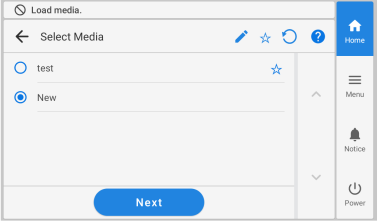
Si el material ya está registrado en la unidad de eje rotatorio, seleccione el material (configuración de impresión) de la lista de materiales existentes, pulse Siguiente y vaya al siguiente paso.
NOTA-
Los materiales registrados en la mesa plana no pueden seleccionarse con la unidad de eje rotatorio.
-
Al pulsar
 es posible buscar los materiales registrados por palabra clave.
Para restablecer la palabra clave introducida, pulse
 .
. -
Al pulsar
 a la derecha del nombre del material, el símbolo cambiará a
  , y el material se registrará en Favoritos.
Pulse el filtro Favoritos (
) en la parte superior del panel de operaciones para activar el filtro () y mostrar sólo los materiales favoritos.Pulse
para desactivar el filtro Favoritos. -
La búsqueda por palabras clave y el filtro Favoritos pueden utilizarse al mismo tiempo.
Pulse
para desactivar el filtro Favoritos y restablecer todas las palabras clave.
-
-
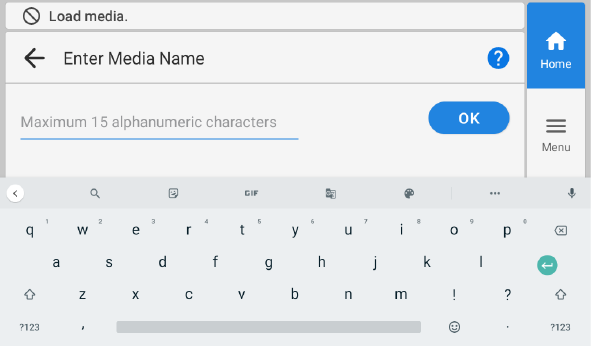
Introduzca el nombre del objeto en el que se va a imprimir y, a continuación, pulse Aceptar.
Pulse en el teclado que aparece en la pantalla para introducir el nombre.
-
Configure el ajuste [Adaptador de pequeño diámetro].
Seleccione Habilitar cuando utilice el adaptador de pequeño diámetro, y Deshabilitar cuando no lo utilice.NOTA
Asegúrese de seleccionar Habilitar cuando utilice el adaptador de pequeño diámetro. Si selecciona Deshabilitar, el objeto en el que se va a imprimir girará en una dirección diferente, lo que impedirá una impresión correcta.
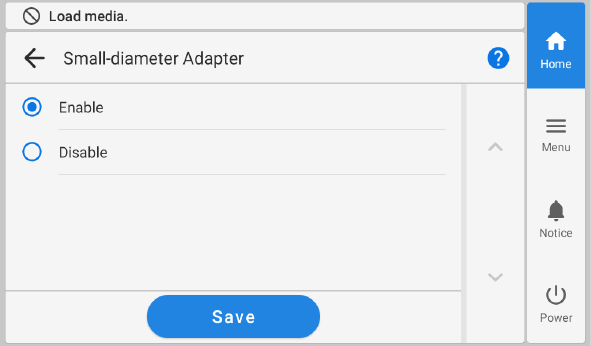
Tras seleccionar un ajuste, pulse Siguiente.
-
Pulse Nuevo y, a continuación, Siguiente.
-
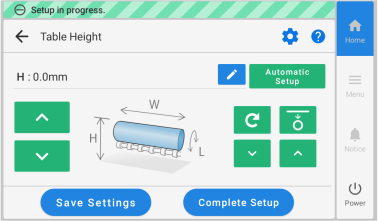
Ajuste el Altura de la mesa.
-
Pulse Cambiar junto a Altura de la mesa.
Aparece la pantalla Altura de la mesa.
-
Pulse
 .
La mesa plana se desplazará automáticamente a la posición para ajustar la altura de la mesa plana.NOTA También puede pulsar
.
La mesa plana se desplazará automáticamente a la posición para ajustar la altura de la mesa plana.NOTA También puede pulsar o
o  en la parte derecha del panel de operaciones para mover la mesa plana manualmente.
 -
Mueva la superficie de impresión para que esté cerca del sensor de distancia del cabezal.
Acerque previamente la superficie de impresión lo más posible al sensor de distancia del cabezal para evitar aumentar innecesariamente el tiempo necesario para el ajuste automático de la altura.
Pulse o mantenga pulsado
o en el lado izquierdo del panel de operaciones.Mantener pulsado acelerará el movimiento después de 2 segundos, por lo que hay que tener cuidado de no excederse.
-
Pulse Configuración automática.
La altura del objeto en el que se va a imprimir se ajustará automáticamente a una posición a 1 mm de la superficie de emisión de tinta del cabezal de impresión.NOTA
- También puede pulsar
 e introducir un valor para establecer la altura.
 -
Pulse
 para activar el ajuste de Porción de reducción de la mesa.
Para más detalles, consulte «Ajuste de la distancia entre el objeto en el que se va a imprimir y los cabezales de impresión» en el Manual del usuario de la impresora.
- También puede pulsar
-
Pulse Cambiar junto a Altura de la mesa.
-
Configure los ajustes en Imprimir Origen y Área de impresión.
-
Pulse Cambiar junto a Área de impresión.
Aparece la pantalla Imprimir Origen.NOTA
Pulse
para cambiar la operación realizada al configurar los ajustes.Para obtener más información, consulte «Cambio de la operación realizada al configurar el área de impresión» en el Manual del usuario de la impresora.
Tenga en cuenta que Volver al área de impresión máxima no se muestra si hay una unidad de eje rotatorio acoplada.
Tenga en cuenta que Utilice coordenadas para especificar el área de impresión sin mover el carro o la mesa. no se muestra si hay una unidad de eje rotatorio conectada y Posición de impresión estándar está configurado en Centro.
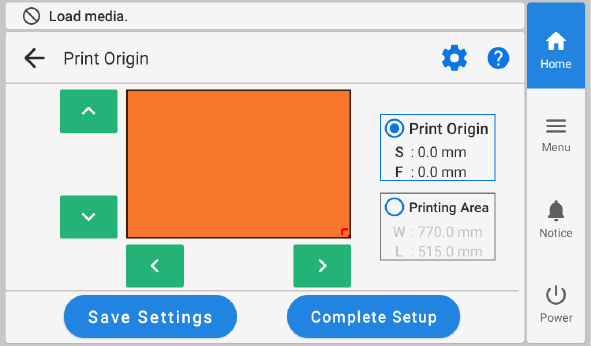
-
Seleccione , ,
 o
o  .
El carro del cabezal de impresión se desplaza hasta abajo a la derecha del área de impresión ajustada actualmente y el puntero se irradia.NOTA Si se deja sin intervención del usuario durante aproximadamente 3 minutos, el carro de cabezales de impresión vuelve automáticamente a la posición de espera para evitar que los cabezales de impresión se sequen.
.
El carro del cabezal de impresión se desplaza hasta abajo a la derecha del área de impresión ajustada actualmente y el puntero se irradia.NOTA Si se deja sin intervención del usuario durante aproximadamente 3 minutos, el carro de cabezales de impresión vuelve automáticamente a la posición de espera para evitar que los cabezales de impresión se sequen.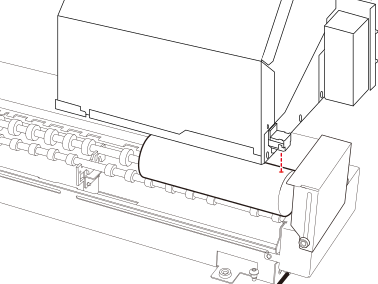
-
Pulse o mantenga pulsado , , o .
NOTA
-
Cuando el puntero es difícil de ver
Dependiendo del material del objeto en el que se va a imprimir, como material transparente o material de alto brillo con colores oscuros utilizado en la superficie de impresión, el puntero puede ser difícil de ver. En tales casos, el puntero puede hacerse más visible colocando cinta de enmascarar sobre la superficie de impresión o en la parte posterior.
- Imprimir Origen no puede cambiarse si Posición de impresión estándar está ajustado en Centro y Área de impresión está ajustado al máximo. Si Área de impresión está ajustado al máximo, realice primero Ajuste del área de impresión.
- Si la Posición de impresión estándar está ajustada en Centro, seleccione Centrar en el material en Posición de impresión en VersaWorks.
-
-
Pulse o mantenga pulsado , , o .
Ajuste el área de impresión en la dirección izquierda/derecha (Exploración) y en la dirección de rotación para el objeto en el que se va a imprimir cargado utilizando el puntero.
-
Pulse Cambiar junto a Área de impresión.
-
Pulse Completar configuración.
Para volver a configurar Altura de la mesa, pulse Guardar configuración. Pulse Guardar configuración para volver a la pantalla de selección de elementos de configuración y cambiar los ajustes según sea necesario.NOTA Cuando el adaptador de pequeño diámetro está ajustado en Habilitar, la imagen mostrada en la pantalla de inicio cambia de A a B.
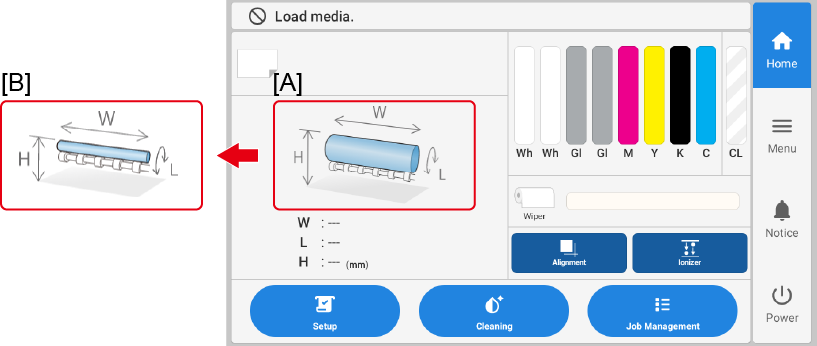
[A]: Indicación cuando el adaptador de pequeño diámetro está desactivado [B]: Se muestra cuando el adaptador de pequeño diámetro está activado