
Druckvorgang durchführen
Die Druckdaten werden mit VersaWorks erstellt und dann an das Gerät ausgegeben.
Wenn Sie weiße Tinte verwenden
Wenn Sie das erste Mal an diesem Tag drucken, nehmen Sie nur die weiße Tintenpatrone heraus, schütteln Sie sie 50 Mal (ca. 20 Sekunden) und setzen Sie sie wieder ein. Damit sich die Tinte gut vermischt, schütteln Sie die Tintenpatrone horizontal mit einer Hublänge von ca. 5 cm von jedem Ende der Patrone.
Die Inhaltsstoffe in weißer Tinte neigen dazu, sich zu absetzen. Jeden Tag, bevor Sie den täglichen Betrieb aufnehmen, müssen Sie diese Patrone schütteln. Wenn Sie die Tinte stehen lassen, kann das abgesetzte Material aushärten, was zu Fehlfunktionen oder anderen Problemen führen kann.
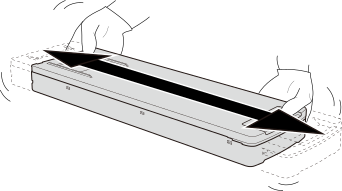
- Wischen Sie vor dem Schütteln die Tinte um die Öffnung der Tintenpatrone herum ab. Wenn Sie die Tinte nicht abwischen, kann sie beim Schütteln der Tintenpatrone spritzen.
- Halten Sie die Tintenpatrone beim Schütteln mit beiden Händen fest, damit sich die Abdeckung der Tintenpatrone nicht löst. Wenn sich die Abdeckung und der Tintenbeutel lösen und herunterfallen, kann dies zu Schäden oder einem Ausfall des Druckers führen.
- Wenn Sie mit dem Vermischen der Tinte fertig sind, setzen Sie die Tintenpatrone sofort wieder ein. Wenn Sie sich zu lange Zeit lassen, die Tintenpatrone wieder einzusetzen, wird dies die Tintenzuführung negativ beeinflussen.
- Auch wenn Sie den Drucker nicht benutzen, schütteln Sie die weiße Tintenpatrone einmal pro Woche 50 Mal (ca. 20 Sekunden).
- Starten Sie VersaWorks.
-
Klicken Sie auf den zu verwendenden Drucker.
Überprüfen Sie folgende Punkte:
- Der zu verwendende Drucker ist angeschlossen.
- Der Status des Geräts ist [Druckbereit].
-
Klicken Sie auf das Zahnradsymbol des Ordners, in den Sie die Druckdaten eingeben möchten.
Nun erscheint das Fenster Eigenschaften der Warteschlange.
-
Klicken Sie auf Medienbreite einlesen.
Rufen Sie den unter „Festlegen der Höhe der Druckoberfläche und der Druckposition“ eingestellten Druckbereich vom Drucker ab und legen Sie ihn dann fest. Weitere VersaWorks-Einstellungen finden Sie im VersaWorks-Handbuch.
- Klicken Sie auf OK.
- Wenn ein Bestätigungsfenster zur Änderung der Einstellungen erscheint, klicken Sie auf OK.
-
Geben Sie die Druckdaten in den Warteschlangenordner ein, deren Größe in Schritt 4 ermittelt wurde.
Ziehen Sie die Druckdaten in die Job-Liste im Zielwarteschlangenordner.
-
Doppelklicken Sie auf die eingegebenen Druckdaten.
Das Fenster „Job-Einstellungen“ wird angezeigt.
In diesem Fenster können Sie die Druckdaten in den Druckbereich einpassen und ihre Position anpassen.
Der weiße Abschnitt im Layoutbereich ist der geladene Druckbereich. Druckdaten, die nicht in diesen Bereich passen, werden geteilt.Anmerkung Wenn Ausgangsdruckposition auf Mitte eingestellt ist, wählen Sie in VersaWorks unter Druckposition die Option Auf Medium zentrieren aus. - Wählen Sie für Medientyp auf der Registerkarte Qualität die Option Rotation.
-
Stellen Sie auf der Registerkarte Druckersteuerung Zu verwendende Nozzlemenge beim Drucken für Rotationsteuerung ein.
- Wenn die Einrichtung abgeschlossen ist, klicken Sie auf OK.
-
Klicken Sie auf das Symbol Drucken.
Nun erscheint das Fenster Erweiterte Druckeinstellungen.
Stellen Sie Druckzahl ein und klicken Sie dann auf Drucken, um den Druckvorgang zu starten.
Das Bedienfeld wechselt zur Anzeige des laufenden Druckvorgangs.
AnmerkungWenn die erwartete Druckqualität nicht erreicht werden kann oder Tintennebel ein Problem darstellt, passen Sie die Zu verwendende Nozzlemenge beim Drucken an.
Wenn Sie die Zu verwendende Nozzlemenge beim Drucken reduzieren, erhöht sich die Druckqualität, aber auch die Druckzeit. Eine höhere Zu verwendende Nozzlemenge beim Drucken verkürzt zwar die Druckzeit, beeinträchtigt aber die Druckqualität, da sich beispielsweise Nebel bildet, weil die bedruckte Oberfläche weit entfernt ist. Berücksichtigen Sie bei Ihren Anpassungen die Druckqualität und die Druckzeit.