
Alteração das configurações de papel em lote
- Inicie Configurações de papel em lote.
- Configure o papel cujas configurações serão alteradas.
- Toque em
 .
. - Toque em .
- Altere Temperatura do aquecedor.Se não desejar alterá-lo, toque em Salvar e continuar.
- Verifique se Potência do aquecedor está ligado (
 ).
). - Toque em
 ou
ou  para alterar a temperatura de Aquecedor frontal.Uma temperatura muito alta pode degradar ou amassar o papel.
- Verifique se Potência do aquecedor está ligado (
- Altere Altura da cabeça de impressão.Se não desejar alterá-lo, toque em Próximo.
- Mova a alavanca de ajuste da altura para alterar a altura da cabeça de impressão.
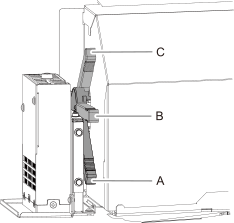
Posição Exibição do painel de operação Descrição A Baixa Normalmente, defina a alavanca de ajuste da altura em Baixa. B Média Para o papel que fica amassado ou se solta do vidro de exposição durante a impressão, defina a alavanca de ajuste de altura em Média. C Alta Para o papel que fica amassado ou se solta do vidro de exposição durante a impressão, mesmo se a alavanca de ajuste de altura for definida em Média, defina a alavanca em Alta.
- Mova a alavanca de ajuste da altura para alterar a altura da cabeça de impressão.
- Altere Força de sucção do papel.Se não desejar alterá-lo, toque em Salvar e continuar.
- Toque em ou para alterar o valor.
0 a 100% Quando o papel é frágil e não consegue se mover suavemente, como com filmes finos, diminuir este valor (reduzindo a força de sucção) pode corrigir o problema. Automático A força de sucção é ajustada automaticamente para o nível ideal à largura do papel.
- Toque em
- Altere Prevenção de aderência do papel.Essa definição é utilizada para descolar o papel antes de iniciar a impressão quando se utiliza um papel de fácil aderência ao vidro de exposição. Esta configuração é eficaz para impedir atolamentos de papel. Observe, no entanto, que a remoção do papel pode causar um avanço instável do papel. Deixe este item de menu definido como Desativar, a menos que você precise alterá-lo especificamente.
Se não desejar alterá-lo, toque em Salvar e continuar.
- Selecione Ativar ou Desativar.
- Toque em Salvar e continuar.
- Altere Elevação/abaixamento automático do rolo de pressão central.Altere a configuração que faz os rolos de pressão centrais se levantarem automaticamente durante a impressão de retrocesso ou a impressão e corte.
Se não desejar alterá-lo, toque em Salvar e continuar.
- Selecione Ativar ou Desativar.
- Toque em Salvar e continuar.
- Altere .
Se não desejar alterá-lo, toque em Próximo.
- Toque em .
- Toque em
 .
. - Toque em
 ,
,  , ou
, ou  para mover o centro da lâmina para a posição em que deseja definir como o ponto base.
 - Quando a posição for decidida, toque em Definir aqui o ponto base.
- Toque em Próximo.
- Altere Correção detalhada de avanço (Manual).Realize correções para tornar as “listras” em forma de faixa na superfície impressa menos perceptíveis.
Se não desejar alterá-lo, toque em Salvar e continuar.
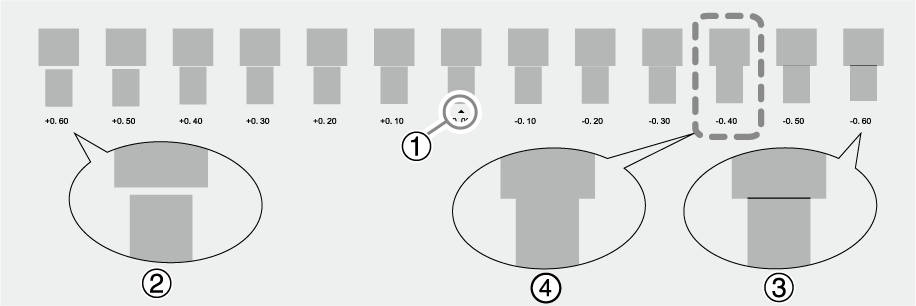
- Verifique o padrão de teste impresso e, em seguida, toque em ou para alterar o valor de correção.O valor de correção atual é o da figura indicada por “
 ”. Selecione o valor para tornar menor a folga e a sobreposição entre os quadrados superior e inferior. No caso da figura a seguir, selecione “−0,40” (). Quando não for possível escolher entre dois números sequenciais, especifique um valor que esteja entre eles.
  NOTA
NOTA- Se for difícil de ver o padrão de teste, toque em ou , ao lado de Avanço do papel, para mover o papel para uma posição onde seja mais fácil vê-lo.
- Se deseja segurar o papel para verificar o padrão de teste, toque em Executar, ao lado de Corte de folha, para separar o papel.
- Se for difícil de ver o padrão de teste, toque em
- Verifique o padrão de teste para ver se a correção foi bem-sucedida.Verifique se a folga e a sobreposição são as menores para o valor indicado por “” (ou seja, o valor de correção atual). Se a folga e a sobreposição forem menores para outro valor, defina novamente o valor de correção.
- Verifique o padrão de teste impresso e, em seguida, toque em
- Altere Ajuste detalhado de folga do papel (Manual).Isso ajusta a posição de pouso da tinta descarregada das cabeças de impressão.
Se não desejar alterá-lo, toque em Salvar e continuar.
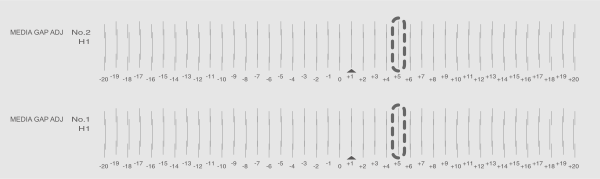
- Verifique o padrão de teste impresso e, em seguida, toque em ou para alterar os valores de correção para H1 do Nº 1 e Nº 2.Selecione o valor que dá o menor desalinhamento entre as três linhas. No caso da figura a seguir, selecione “+5” para H1 do Nº 1 e Nº 2. Quando não for possível escolher entre dois números sequenciais, selecione um valor que esteja entre eles (você pode definir valores de correção em unidades de “0,5”).
 NOTA
NOTA- Se for difícil de ver o padrão de teste, toque em ou , ao lado de Avanço do papel, para mover o papel para uma posição onde seja mais fácil vê-lo.
- Se deseja segurar o papel para verificar o padrão de teste, toque em Executar, ao lado de Corte de folha, para separar o papel.
- Se for difícil de ver o padrão de teste, toque em
- Verifique o padrão de teste para ver se a correção foi bem-sucedida.Para todos os valores de correção, verifique se o desalinhamento está minimizado para as três linhas verticais indicadas por “” (ou seja, o valor de correção atual). Se o desalinhamento for menor para outro conjunto de linhas verticais, defina novamente o valor de correção.
- Verifique o padrão de teste impresso e, em seguida, toque em
- Configure o Ajuste da lâmina.Você pode definir com precisão itens como a força da lâmina, velocidade de movimento e deslocamento da lâmina de acordo com a natureza do papel e com a forma a ser cortada.
Se não desejar fazer ajustes, toque em Salvar e continuar.
- Verifique os resultados do teste de corte.Verifique se as duas formas foram descoladas por separado, se um traço da lâmina (linha vermelha) permaneceu no papel de apoio e se este não foi cortado.

Item de verificação Resultado Item de definição Ajuste Verifique a forma. A forma do corte está distorcida. Velocidade de corte Reduzir Descole o círculo. O quadrado também se descola. Força da lâmina Aumentar Algumas áreas não cortadas permanecem. Velocidade de corte Reduzir Descole o quadrado. A lâmina deixa leves traços no papel de apoio. Força da lâmina Nenhuma alteração O traço da lâmina é indistinto. Aumentar O traço da lâmina é muito profundo e corta o papel de apoio. Reduzir Verifique a forma do quadrado que você descolou. 
Os cantos não são arredondados e não têm “chifres”. Deslocamento da lâmina Nenhuma alteração 
Os cantos são arredondados. Aumentar 
Os cantos têm “chifres”. Reduzir - Toque em ou para alterar as configurações.
Item de definição Detalhes da definição Configuração padrão Força da lâmina Ajuste a força (pressão) da lâmina. 50 gf Velocidade de corte Ajuste a velocidade de corte. 30 cm/s Deslocamento da lâmina Ajuste o deslocamento da lâmina. Insira o valor de deslocamento listado para a lâmina.
O valor de deslocamento para a lâmina fornecida é de 0,250 mm.
0,250 mm Velocidade do movimento de elevação Ajuste a velocidade da lâmina levantada durante o corte (a velocidade na qual a lâmina se desloca quando se move para a próxima linha de corte após cortar uma linha de corte). Se o papel se soltar durante o avanço sem carga e a lâmina danificar a superfície do papel, reduza a velocidade. 30 cm/s
- Verifique os resultados do teste de corte.
- Configure o Ajuste do sensor múltiplo.Dependendo das características do papel, como refletividade e cores, a máquina pode não ser capaz de ler a largura do papel. Nesses casos, corrija o sensor para ler o papel.
Se não desejar fazer ajustes, toque em Próximo.
- Configure o Ajuste da posição de impressão e corte.Este é um método de correção realizado quando impressão seguida de corte produz um posicionamento de impressão e corte ligeiramente desalinhado.
Se não desejar fazer ajustes, toque em Salvar e continuar.
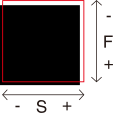
- Verifique o resultado do Teste de impressão 1.Verifique se a posição de impressão (parte sombreada) e a posição de corte (linha vermelha) estão alinhadas. Um exemplo da posição de impressão e da posição de corte desalinhadas é mostrado na figura a seguir.
F indica a direção de avanço do papel (a direção de avanço) e S indica a direção do movimento do carro da cabeça de impressão (a direção de digitalização).
 Se a posição de impressão e a posição de corte estiverem alinhadas, nenhuma correção é necessária. Toque em Salvar e continuar.
Se a posição de impressão e a posição de corte não estiverem alinhadas, siga para o próximo procedimento.
- Verifique os valores de correção na condição de Teste de impressão 2.
O ponto onde a linha de corte (A) cruza com a escala de valor de correção (B) é o valor de correção. Na figura a seguir, o valor de correção é “−0,3”.
Verifique a direção de avanço do papel (a direção de avanço) e a direção do movimento do carro da cabeça de impressão (a direção de digitalização).
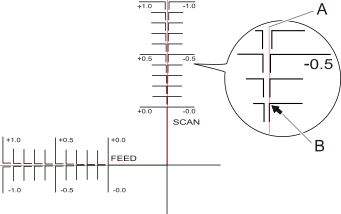
- Defina os valores de correção na direção de avanço do papel (a direção de avanço) e a direção do movimento do carro da cabeça de impressão (a direção de digitalização).
- Toque em ou , ao lado de Valor de correção (Avanço), para definir o valor de correção na direção de avanço do papel (a direção de avanço).
- Toque em ou , ao lado de Valor de correção (Digitalização), para definir o valor de correção na direção de movimento do carro da cabeça de impressão (a direção de digitalização).
- Toque em
- Toque em Executar, ao lado de Teste de impressão 1
(Verificação de desalinhamento).O Teste de impressão 1 é impresso e cortado. Se as linhas de impressão e corte estiverem alinhadas, o ajuste está concluído. Se forem necessários outros ajustes, toque em ou , ao lado de Valor de correção (Avanço) e Valor de correção (Digitalização), para afinar o ajuste da posição de impressão e corte e, em seguida, Salvar os valores.
- Verifique o resultado do Teste de impressão 1.
- Configure o Ajuste da posição de corte com marcas.
Use o seguinte procedimento para imprimir as marcas de corte e cortar o papel, verificando se há desalinhamento nas posições. Nesta seção, um teste de corte é executado após a impressão das marcas de corte, sem remover o papel.
Para criar as mesmas condições da operação real, também é possível executar um Teste separado para impressão/corte com marcas de corte no qual são impressas somente as marcas de corte, o papel é removido, carregado novamente e, em seguida, cortado. Para obter informações sobre este método de configuração, consulte Corrigindo o desalinhamento de impressão e corte com marcas de corte (Teste separado de impressão e corte com marcas de corte).
Se não desejar fazer ajustes, toque em Salvar e continuar.
- Toque em , ao lado de Teste separado para impressão/corte com marcas de corte, para desativá-lo.
- Verifique o Teste de impressão 1.Verifique se a posição de impressão (parte sombreada) e a posição de corte (linha vermelha) estão alinhadas. Um exemplo da posição de impressão e da posição de corte desalinhadas é mostrado na figura a seguir.
F indica a direção de avanço do papel (a direção de avanço) e S indica a direção do movimento do carro da cabeça de impressão (a direção de digitalização).
Se a posição de impressão e a posição de corte estiverem alinhadas, nenhuma correção é necessária. Toque em Salvar e continuar.Se a posição de impressão e a posição de corte não estiverem alinhadas, siga para o próximo procedimento.
- Verifique os valores de correção na condição de Teste de impressão 2.
O ponto onde a linha de corte (A) cruza com a escala de valor de correção (B) é o valor de correção. Na figura a seguir, o valor de correção é “−0,3”.
Verifique a direção de avanço do papel (a direção de avanço) e a direção do movimento do carro da cabeça de impressão (a direção de digitalização).
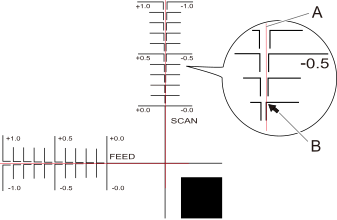
- Defina os valores de correção na direção de avanço do papel (a direção de avanço) e a direção do movimento do carro da cabeça de impressão (a direção de digitalização).
- Toque em ou , ao lado de Valor de correção (Avanço), para definir o valor de correção na direção de avanço do papel (a direção de avanço).
- Toque em ou , ao lado de Valor de correção (Digitalização), para definir o valor de correção na direção de movimento do carro da cabeça de impressão (a direção de digitalização).
- Toque em Salvar.
Os valores de correção são salvos.
- Toque em
- Toque em Executar, ao lado de Teste de impressão 1
(Verificação de desalinhamento).O Teste de impressão 1 é impresso e cortado. Se as linhas de impressão e corte estiverem alinhadas, o ajuste está concluído. Se forem necessários outros ajustes, toque em ou , ao lado de Valor de correção (Avanço) e Valor de correção (Digitalização), para afinar o ajuste da posição de impressão e corte e, em seguida, Salvar os valores.
- Toque em
- Altere Sobrecorte.Defina como Ativar para permitir que os cantos da borda da linha de corte sejam cortados um pouco mais longos, de modo que possam ser cortados de forma atrativa.
Se não desejar alterá-lo, toque em Salvar e continuar.
- Toque em Ativar ou Desativar.
- Toque em Salvar e continuar.
- Altere Gama de movimentos de impressão.Isso encurta o tempo de saída ao reduzir a largura do movimento do carro da cabeça de impressão ao mínimo necessário. É eficaz quando a largura do papel ou os dados de saída são estreitos.
Se não desejar alterá-lo, toque em Salvar e sair.
- Toque em
 .Você retorna à tela de início.