
メディアを切り離す
印刷後にシートカットまたはミシン目シートカットのどちらかでメディアを切り離します。
シートカット後、次の印刷開始位置までの余白(A)をシートカット後の余白設定で設定できます。35 mm ~ 75 mmの間で設定でき、出荷時設定は75 mmです。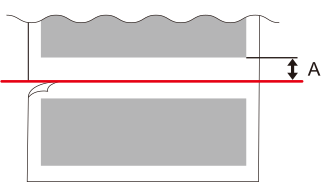
重要
- 余白を少なくするとメディアの先端が浮いてメディアがプリントヘッドと接触し、プリントヘッドにダメージを与える可能性があります。余白を変更するときは、十分注意してください。
- メディアによっては、切り離しができないものや切り離し後プラテン上に残ってしまうものがあります。メディアがプラテン上に残っているときは、手で取り外してください。
- 巻取装置を使っている場合、ローディングレバーを下ろした状態で巻取装置のマニュアルスイッチを操作しないでください。巻取装置によりメディア張力が働くため、メディアが無理に引っ張られる操作は避けてください。
メモ
- メディア先端から切り離し位置までの長さが短いと、うまく切り離せないことがあります。
手順
- フロントカバーを閉じる。
- 必要に応じて以下の手順で切り離す位置を設定する。
 をタップする。
 移動をタップする。
 をタップして、メディアを切り離す位置を設定する。下図の位置でメディアが切り離されます。メディアクランプの穴位置が目印です。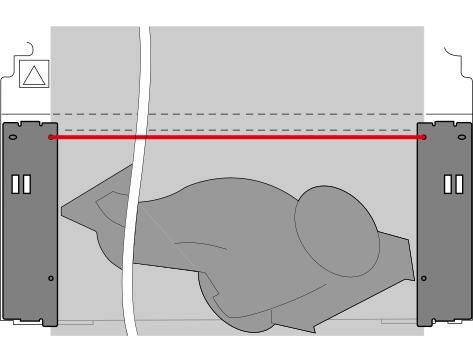
- ここをベースポイントに設定をタップする。切り離し位置が設定され、ホーム画面に戻ります。メモ
ホーム画面では、Baseアイコン:
 が追加され、ベースポイント位置が設定されたことをお知らせします。
- 操作パネルで
 シートカットをタップする。
 - 必要に応じて、メディア切り離し後の余白の設定をする。

 をタップして、余白を設定する。
 をタップする。シートカットの画面に戻ります。
- シートカット方法を選択する。
- シートカット
メディアを切り離します。メディアのセットアップが解除されます。
- ミシン目シートカット
メディアを切り離さず、ミシン目にカットします。メディアのセットアップは解除されません。
メモ ミシン目シートカットをしてもメディアが切り離されてしまう場合は、で切り残し箇所を増やす設定に変更してください。重いメディアやメディアのたるませる量が多いときなどに、切り離されないように保持できます。 - シートカット
- 実行をタップする。
メディアが切り離されます。
- RIPソフトウェアによっては出力終了後に自動でメディアが切り離されるように設定できます。設定の仕方はお使いのRIPソフトウェアのマニュアルを参照してください。
- 巻取装置を使用している場合、メディアが切り離されることで巻き取りが中断してしまうことがあります。VersaWorksで出力後に用紙をカットする設定をミシン目シートカットにして、メディアが切り離されないようにしてください。