
メディア設定を一括で変更する
- 一括メディア設定を開始する。
- 設定を変更するメディアをセットアップする。
 をタップする。
- をタップする。
- ヒーター温度を変更する。変更しない場合は、保存して次へをタップしてください。
- ヒーターパワーがオン:
 になっていることを確認する。
 をタップして、フロントヒーターの温度を変更する。温度が高すぎるとメディアがしわになったり、変質したりします。
- ヒーターパワーがオン:
- ヘッド高さ設定を変更する。変更しない場合は、次へをタップしてください。
- 高さ調整レバーでプリントヘッドの高さを変更する。
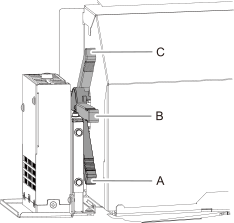
位置 操作パネルの表示 説明 A 低い 通常は低いに設定してください。 B 中間 印刷時にしわになったりプラテンから浮き上がったりするメディアの場合は、中間に設定してください。 C 高い 中間にしても印刷時にしわになったりプラテンから浮き上がったりする場合は、高いに設定してください。
- 高さ調整レバーでプリントヘッドの高さを変更する。
- メディア吸着力設定を変更する。変更しない場合は、保存して次へをタップしてください。
- をタップして値を変更する。
0~100 % 主に薄いフィルムでコシがなくスムーズに移動しにくいメディアでは、値を小さくする(吸着力を弱める)とスムーズに移動するようになることがあります。 オート メディア幅に最適な吸着力に自動調整されます。
- メディアはり付き防止を変更する。プラテンに貼り付きやすいメディアを使うときに、メディアをはがす動作を行ってから印刷開始するように設定します。この設定により、メディア詰まりを避ける効果があります。ただし、メディアをはがす動作が原因で、メディア送りが不安定になることがあります。特に必要のない限り、このメニューは無効に設定してください。
変更しない場合は、保存して次へをタップしてください。
- 有効または無効を選択する。
- 保存して次へをタップする。
- ミドルピンチ自動昇降を変更する。引き戻し印刷やプリント&カットのときにミドルピンチローラーが自動的に上昇する設定を変更します。
変更しない場合は、保存して次へをタップしてください。
- 有効または無効を選択する。
- 保存して次へをタップする。
- を変更する。
変更しない場合は、次へをタップしてください。
- をタップする。
 をタップする。

 をタップして、カッターの中心をベースポイントにしたい位置に移動する。
- 位置が決まったら、ここをベースポイントに設定をタップする。
- 次へをタップする。
- 詳細送り補正(手動)を変更する。印刷面に入った帯状の「すじ」を目立たなくするように補正します。
変更しない場合は、保存して次へをタップしてください。
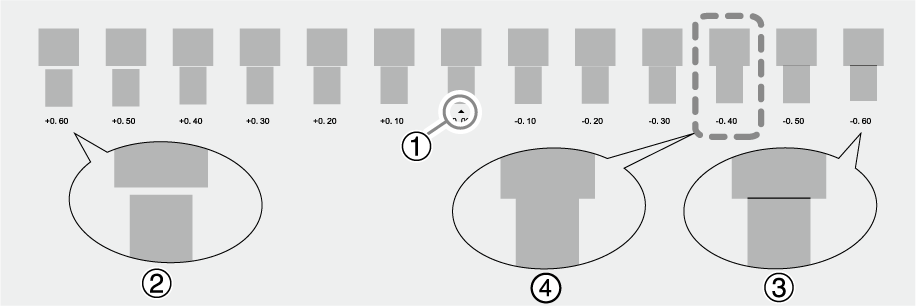
- 印刷したテストパターンを確認し、 をタップして補正値を変更する。「
 」が指している図形が現在の補正値です。上下の四角形のすき間や重なりが最も小さいものを選んでください。下図の場合は、「-0.40」を選びます。連続する値のどちらか迷う場合は、中間の数値を指定してください。
  メモ
メモ- テストパターンが見にくい場合は、メディア送りの をタップして見やすい位置までメディアを移動してください。
- 手元で確認したい場合は、シートカットの実行をタップしてメディアを切り離すこともできます。
- テストパターンが見にくい場合は、メディア送りの
- テストパターンを確認し、調整が成功したかどうか確認する。「」が指している図形(=現在の補正値)が、すき間と重なりが最も小さいことを確認してください。すき間と重なりが小さい図形が他にある場合は、補正値を再設定してください。
- 印刷したテストパターンを確認し、
- 詳細メディアギャップ補正(手動)を変更する。プリントヘッドから吐出するインクの着弾位置を調整します。
変更しない場合は、保存して次へをタップしてください。
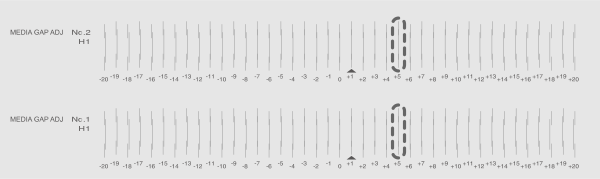
- 印刷したテストパターンを確認し、 をタップしてNo.1とNo.2の〔H1〕の補正値を変更する。3本の縦線の“ずれ” が最も少ない値を選びます。下図の場合、No.1とNo.2の〔H1〕は「+5」を選びます。連続する値のどちらか迷う場合は、中間の値にしてください(補正値は「0.5」ずつ設定できます)。
 メモ
メモ- テストパターンが見にくい場合は、メディア送りの をタップして見やすい位置までメディアを移動してください。
- 手元で確認したい場合は、シートカットの実行をタップしてメディアを切り離すこともできます。
- テストパターンが見にくい場合は、メディア送りの
- テストパターンを確認し、調整が成功したかどうか確認する。すべての補正値において、「」が指している3本の縦線(=現在の補正値)の“ずれ”が最も少ないことを確認してください。“ずれ”が小さい縦線が他にある場合は、補正値を再設定してください。
- 印刷したテストパターンを確認し、
- カッター調整を行う。カッターの圧力、移動速度、刃先補正量などを、メディアの性質やカットする形状に合わせて、細かく設定できます。
調整しない場合は、保存して次へをタップしてください。
- テストカットの結果を確認する。2つの図形が別々にはがれ、台紙にカッターの跡(赤線)が残り、かつ台紙が切れていない状態であることを確認する。

確認項目 判定 設定項目 調整 形を確認する。 形がゆがんでいる。 カット速度 小さくする 円をはがす。 四角形が一緒にはがれる。 カッター圧 大きくする 部分的な切り残しがある。 カット速度 小さくする 四角形をはがす。 うっすらと台紙にカッターの跡がある。 カッター圧 そのまま カッターの跡がわからない。 大きくする カッターの跡が深すぎる、台紙まで切れている。 小さくする はがした四角形の形を確認する。 
角に丸みやツノが無い カッターオフセット そのまま 
角がとれて丸くなっている 大きくする 
角にツノができている 小さくする - をタップして、各設定を変更する。
設定項目 設定内容 出荷時設定 カッター圧 カッターの圧力を設定します。 50 gf カット速度 カッティングの速度を設定します。 30 cm/s カッターオフセット カッターの刃先補正量を設定します。カッターに記載のオフセット値を入力してください。
付属品のカッターのオフセット値は0.250 mm です。
0.250 mm UP移動速度 カッティング中のカッターの空送り速度(1つのカット線をカッティング後、次のカット線をカッティングするためにカッターが移動するときの速度)を設定します。空送り中に、メディアが浮き上がりカッターがメディア表面を傷つけるような場合には、速度を落としてください。 30 cm/s
- テストカットの結果を確認する。
- マルチセンサー調整を行う。メディアの特性(反射性や色など)によって、メディアの幅が読み取れないことがあります。そのような場合は、メディアを読み取るセンサーを補正します。
調整しない場合は、次へをタップしてください。
- プリント&カット位置調整を行う。印刷とカッティングを連続して行った場合に、印刷とカッティングが微妙にずれた場合の補正方法です。
調整しない場合は、保存して次へをタップしてください。
- テストプリント1の結果を確認する。プリント位置(塗りつぶし)とカット位置(赤線)のずれを確認してください。下図は、プリント位置とカット位置がずれた状態です。
Fはメディアの送り方向(FEED方向)、Sはプリントヘッドキャリッジの移動方向(SCAN方向)を示しています。
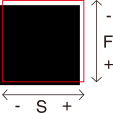 プリント位置とカット位置が合っている場合は、調整は必要ありません。保存して次へをタップしてください。
プリント位置とカット位置がずれている場合は、次の手順に進んでください。
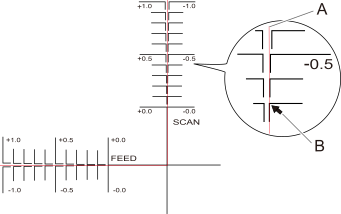
- テストプリント2の状態から補正値を確認する。
カッティングライン(A)と補正値目盛りの交点(B)が補正値です。下図の場合、補正値は「-0.3」です。
メディアの送り方向(FEED方向)、プリントヘッドキャリッジの移動方向(SCAN方向)それぞれを確認してください。
- メディアの送り方向(FEED方向)とプリントヘッドキャリッジの移動方向(SCAN方向)の補正値を設定する。
- 補正値(Feed)の をタップして、メディアの送り方向(FEED方向)の補正値を設定する。
- 補正値(Scan)の をタップして、プリントヘッドキャリッジの移動方向(SCAN方向)の補正値を設定する。
- 補正値(Feed)の
- テストプリント1
(ズレの有無)の実行をタップする。テストプリント1がプリント&カットされます。印刷とカット線が合っていれば調整完了です。さらに調整が必要な場合は、補正値(Feed)と補正値(Scan)の をタップしてプリント&カットの位置を微調整し、保存してください。
- テストプリント1の結果を確認する。
- クロップカット位置調整を行う。
クロップマーク印刷とカットを実施して、位置のずれがないかを確認します。ここでは、簡易的にクロップマーク印刷後にメディアを取り外さず、クロップマークを読んでテストカットを行います。
実際の作業と同じ条件にするため、クロップマークだけを印刷した後にメディアを取り外し、もう一度メディアを取り付けてからカットのテストを行うクロップ/カット分離テストもできます。この設定方法は、クロップ印刷とカットのずれを補正する(クロップ&カット分離テスト)を参照してください。
調整しない場合は、保存して次へをタップしてください。
- クロップ/カット分離テストの をタップしてオフにする。
- テストプリント1を確認する。プリント位置(塗りつぶし)とカット位置(赤線)のずれを確認してください。下図は、プリント位置とカット位置がずれた状態です。
Fはメディアの送り方向(FEED方向)、Sはプリントヘッドキャリッジの移動方向(SCAN方向)を示しています。
プリント位置とカット位置が合っている場合は、調整は必要ありません。保存して次へをタップしてください。プリント位置とカット位置がずれている場合は、次の手順に進んでください。
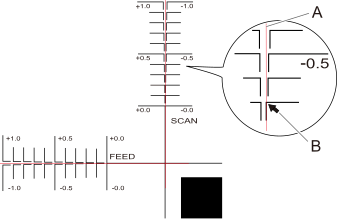
- テストプリント2の状態から補正値を確認する。
カッティングライン(A)と補正値目盛りの交点(B)が補正値です。下図の場合、補正値は「-0.3」です。
メディアの送り方向(FEED方向)、プリントヘッドキャリッジの移動方向(SCAN方向)それぞれを確認してください。
- メディアの送り方向(FEED 方向)とプリントヘッドキャリッジの移動方向(SCAN 方向)の補正値を設定する。
- 補正値(Feed)の をタップして、メディアの送り方向(FEED 方向)の補正値を設定する。
- 補正値(Scan)の をタップして、プリントヘッドキャリッジの移動方向(SCAN 方向)の補正値を設定する。
- 保存をタップする。
補正値が保存されます。
- 補正値(Feed)の
- テストプリント1
(ズレの有無)の実行をタップする。テストプリント1がプリント&カットされます。印刷とカット線が合っていれば調整完了です。さらに調整が必要な場合は、補正値(Feed)と補正値(Scan)の をタップしてプリント&カットの位置を微調整し、保存してください。
- クロップ/カット分離テストの
- オーバーカットを変更する。有効に設定すると、カット線の外枠の角部分を少し長めにカットして、角をきれいにカットします。
変更しない場合は、保存して次へをタップする。
- 有効または無効をタップする。
- 保存して次へをタップする。
- 印刷時の動作幅を変更する。プリントヘッドキャリッジの動く幅を必要最小限にすることで出力時間を短縮します。メディアの幅がせまいときや出力データの幅がせまいときに効果があります。
変更しない場合は、保存して終了をタップする。
 をタップする。ホーム画面に戻ります。