
3. 調整結果を確認する
手順
- 出力開始位置の実行をタップする。


 をタップして、カッターの中心をベースポイントにしたい位置に移動する。 をタップするとメディアが動き、 をタップするとカッティングキャリッジが動きます。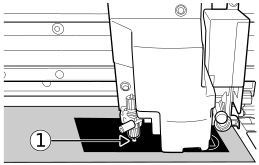
- :ベースポイント(出力エリアの右端)
- 位置が決まったら、ここをベースポイントに設定をタップして決定する。
- フロントカバーを閉じる。
- テストカットの実行をタップする。
テストパターンがカットされます。
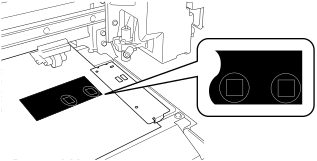
- フロントカバーを開ける。
- テストカットの結果を再確認する。
- 調整が完了したら、
 をタップする。もとの画面に戻ります。