
3. Configurazione delle impostazioni in base al materiale
Per assicurare un output ottimale in base al formato e al tipo di materiale, impostare la quantità minima di elementi. Tutti gli elementi qui impostati possono essere impostati anche singolarmente.
- Correzione semplice (auto): Circa 290 mm
- Correzione dettagliata (manuale): Circa 375 mm
- Nella schermata Selezionare il tipo di uscita dei materiali, selezionare il tipo di output e toccare Avanti.
- Solo stampa/Stampa e taglio
Procedere al passo 2.
- Solo taglio
Passare alla schermata Regolazione di più sensori. Toccare Eseguire per eseguire la regolazione automatica, quindi toccare OK. Questo completa le impostazioni per Solo taglio.
- Solo stampa/Stampa e taglio
- Utilizzare la schermata Altezza della testina di stampa per regolare l’altezza della testina di stampa.
- Se questo non è necessario, toccare Avanti.
- Attenersi alla procedura seguente per effettuare le regolazioni.
- Toccare Modifica
- Aprire il coperchio anteriore.
- Spostare la leva di regolazione dell’altezza per regolare l’altezza della testina.
- Chiudere il coperchio anteriore.
- Toccare OK.
- Toccare Avanti.
- Impostare Stampa di prova e Posizione iniziale dell’uscita nella schermata Prova di caduta dell’ugello.
- Se questo non è necessario, toccare Avanti.
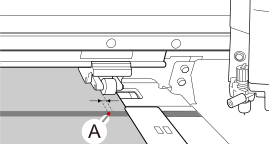
- Seguire la procedura qui sotto per impostare Posizione iniziale dell’uscita.Se questa impostazione non è configurata, il punto base (A) verrà impostato nella posizione seguente.
- Direzione di avanzamento: Posizione della protezione lama
- Direzione di scansione: Circa 2 mm dal bordo sinistro del rullo di trazione destro
- Toccare .
- Toccare
 .
.Il carrello di taglio si sposta verso l’attuale punto base.
- Toccare


 e spostare il centro di taglio in corrispondenza della posizione in cui si desidera iniziare a tagliare.
Toccare
o per spostare il materiale nella direzione di alimentazione (avanti-indietro). Toccare o per spostare il carrello di taglio nella direzione di scansione (sinistra-destra).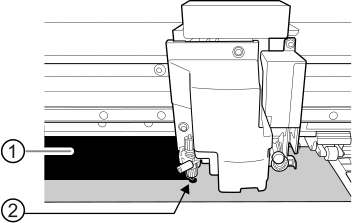
- : Area di stampa
- : Punto di base (bordo destro dell’area di stampa)
- Una volta decisa la posizione, toccare Impostare qui il punto base per confermarla.
La posizione del punto base viene aggiornata.
- Seguire la procedura qui sotto per eseguire Stampa di prova.
Toccare Eseguire accanto a Stampa di prova. Per dettagli su cosa fare dopo la stampa di prova, fare riferimento a Esecuzione della pulizia normale.
- Nella schermata Selezionare il metodo di regolazione dei materiali, selezionare il metodo di regolazione.Qui la correzione dell’avanzamento del materiale per ridurre le bande orizzontali e la correzione della posizione di destinazione dell’inchiostro saranno regolate.MEMO
- Correzione semplice (auto) è la regolazione consigliata. È possibile determinare i valori di correzione con Correzione dettagliata (manuale).
- Attenersi alla procedura seguente per effettuare le regolazioni automatiche.
- Toccare .
- Toccare Eseguire nella schermata Correzione automatica gruppo.
Controllare l’area di stampa richiesta per la stampa di prova prima di eseguire il test.
Una volta completata con successo la regolazione automatica, appare la schermata iniziale. Questo completa le impostazioni.
Per ulteriori informazioni, fare riferimento a Effettuare automaticamente le regolazioni richieste.
- Attenersi alla procedura seguente per effettuare le regolazioni manuali.
- Toccare .
- Toccare Eseguire nella schermata Regolazione di più sensori.
Regolare il sensore di lettura alla condizione ottimale. Se la regolazione è fallita, rispondere al fallimento in base alle informazioni in Correzione del sensore di lettura.
- Toccare Avanti.
- Toccare Eseguire per Stampa di prova nella schermata Correzione dettagliata dell’avanzamento (manuale). Controllare l’area di stampa richiesta per la stampa di prova prima di eseguire il test.
Impostare i valori di correzione dal risultato della stampa di prova. Per ulteriori informazioni, fare riferimento a Regolazione manuale: Riduzione delle bande orizzontali (Correzione di avanzamento).
- Toccare Salva e procedi.
- Toccare Eseguire per Stampa di prova nella schermata Regolazione dettagliata della distanza tra i materiali (manuale).
Impostare i valori di correzione dal risultato della stampa di prova. Per ulteriori informazioni, fare riferimento a Regolazione manuale: Regolare del disallineamento del punto di destinazione dell’inchiostro (regolazione distanza materiale).
- Toccare Salva ed esci.
Questo completa la configurazione.