
Sostituzione del wiper
La sostituzione è necessaria se viene visualizzato il messaggio È arrivato il momento di sostituire il wiper..
AVVERTENZA
Assicurarsi di eseguire le operazioni come specificato nelle precedenti istruzioni e di non toccare mai un’area non specificata nelle istruzioni.
Un movimento improvviso della macchina può causare lesioni o ustioni.
IMPORTANTE Per evitare che le testine di stampa si secchino, terminare questa procedura entro 10 minuti. Dopo 10 minuti suonerà l’allarme, quindi mettere in pausa la procedura ed eseguire queste operazioni.
- Chiudere tutti i coperchi.
- Toccare Termina tutto per terminare il lavoro.
- Riavviare la procedura dall’inizio.
IMPORTANTE Se viene visualizzato il messaggio Non sono rimasti molti wiper. Si invita a rifornirsi immediatamente di wiper. Lasciare la stampante senza wiper potrebbe causare danni alla testina., tenere pronto un wiper di sostituzione.
Se appare il messaggio Sostituire immediatamente il wiper. Lasciare la stampante senza wiper potrebbe causare danni alla testina., sostituire immediatamente il wiper.
| Articoli necessari |
|---|
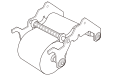 |
| Wiper |
Procedura
- Quando appare il messaggio È arrivato il momento di sostituire il wiper., toccare OK.
- Rimuovere eventuali materiali.
- Toccare
 per visualizzare i messaggi.
 - Toccare È arrivato il momento di sostituire il wiper..Appare la schermata Sostituzione Wiper.
- Toccare Eseguire.
- Per sostituire il wiper, seguire le istruzioni riportate sul pannello comandi.
- Toccare
 o
o  per controllare la procedura.
 - Se si completa il lavoro senza visualizzare le istruzioni, toccare Termina tutto.
- Toccare
- Quando la sostituzione del wiper è completa, toccare Termina tutto.