
Passo 1: Esecuzione di un prova di caduta dell’ugello
MEMO
Quando si eseguono successivamente test di stampa, è possibile selezionare Avanzamento (stampa verticale) o Scansiona (stampa orizzontale) come posizione di stampa per il secondo test e quelli successivi rispetto al primo.
Procedura
- Impostare il materiale.
- Toccare
 Prova di caduta dell’ugello nella schermata iniziale.
 - Toccare Eseguire accanto a Stampa di prova.La stampa del modello di prova inizia.MEMO Per modificare la posizione iniziale della stampa di prova, toccare Modifica per Posizione iniziale dell’uscita e modificare la posizione iniziale di output. Per dettagli su questo lavoro, fare riferimento a Modifica del punto base.
- Controllare se ci sono una caduta o uno spostamento dei punti nel modello di prova.I blocchi mancanti indicano la caduta dei punti. I blocchi caduti o inclinati indicano lo spostamento del punto.
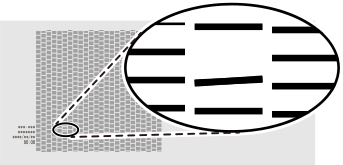 MEMO Se i risultati della prova di stampa sono difficili da interpretare
Controllare i risultati in un luogo luminoso, cambiando la prospettiva. Sono visibili grazie al riflesso della luce.
- Se sono presenti caduta o spostamento, eseguire la pulizia normale.
Passo 2: Esecuzione della pulizia normale
Se non si verificano cadute o spostamenti del punto, procedere al passo successivo.
- Se il coperchio anteriore è stato aperto, chiuderlo.Se non si verifica alcuna caduta di punti o spostamento di punti, i preparativi per l’output sono finiti.
- Toccare
 .Si ritorna alla schermata iniziale.