
Modifica in gruppo delle impostazioni del materiale
- Avviare Impostazioni materiale gruppo.
- Impostare il materiale di cui si desidera modificare le impostazioni.
- Toccare
 .
. - Toccare .
- Modificare Temperatura del riscaldatore.Se non si desidera modificarlo, toccare Salva e procedi.
- Controllare che Potenza del riscaldatore sia acceso (
 ).
). - Toccare
 o
o  per modificare la temperatura di Riscaldatore anteriore.Si noti, tuttavia, che una temperatura troppo elevata può degradare il materiale o causare la formazione di pieghe.
- Controllare che Potenza del riscaldatore sia acceso (
- Modificare Altezza della testina di stampa.Se non si desidera modificarlo, toccare Avanti.
- Spostare la leva di regolazione dell’altezza per modificare l’altezza della testina di stampa.
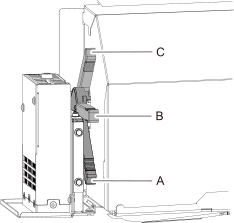
Posizione Display del pannello comandi Descrizione A Bassa Normalmente si imposta la leva di regolazione dell’altezza su Bassa. B Media Per i materiali spiegazzati o che si staccano dalla piastra durante la stampa, impostare la leva di regolazione dell’altezza su Media. C Alta Per i materiali spiegazzati o si staccano dalla piastra durante la stampa anche quando la leva di regolazione dell’altezza è impostata su Media, impostare la leva su Alta.
- Spostare la leva di regolazione dell’altezza per modificare l’altezza della testina di stampa.
- Modificare Forza di aspirazione del materiale.Se non si desidera modificarlo, toccare Salva e procedi.
- Toccare o per modificare il valore.
Da 0 a 100% Se il materiale è fragile e non riesce a muoversi in modo fluido, come nel caso dei film sottili, diminuire questo valore (ridurre la forza di aspirazione) può correggere il problema. Auto La forza di aspirazione viene regolata automaticamente al livello ottimale in base alla larghezza del materiale.
- Toccare
- Modificare Prevenzione dell’adesione del materiale.Questa impostazione viene utilizzata per togliere la lamina al materiale prima di iniziare a stampare, quando si utilizzano materiali che si attaccano facilmente al rullo di stampa. Questa impostazione è utile per evitare l’inceppamento dei materiali. Tuttavia, togliere la lamina al materiale può causare un avanzamento instabile. Lasciare questa voce di menu impostata su Disabilita, a meno che non serva necessariamente modificarla.
Se non si desidera modificarlo, toccare Salva e procedi.
- Selezionare Abilita o Disabilita.
- Toccare Salva e procedi.
- Modificare Sollevamento/abbassamento automatico della trazione centrale.Modificare l’impostazione che solleva automaticamente i rulli di trazione centrali durante la stampa di richiamo o la stampa e il taglio.
Se non si desidera modificarlo, toccare Salva e procedi.
- Selezionare Abilita o Disabilita.
- Toccare Salva e procedi.
- Modificare .
Se non si desidera modificarlo, toccare Avanti.
- Toccare .
- Toccare
 .
. - Toccare
 ,
,  , o
, o  per spostare il centro della lama nella posizione che si desidera impostare come punto base.
 - Una volta decisa la posizione, toccare Impostare qui il punto base.
- Toccare Avanti.
- Modificare Correzione dettagliata dell’avanzamento (manuale).Eseguire le correzioni per rendere meno evidenti le “strisce” a forma di banda sulla superficie stampata.
Se non si desidera modificarlo, toccare Salva e procedi.
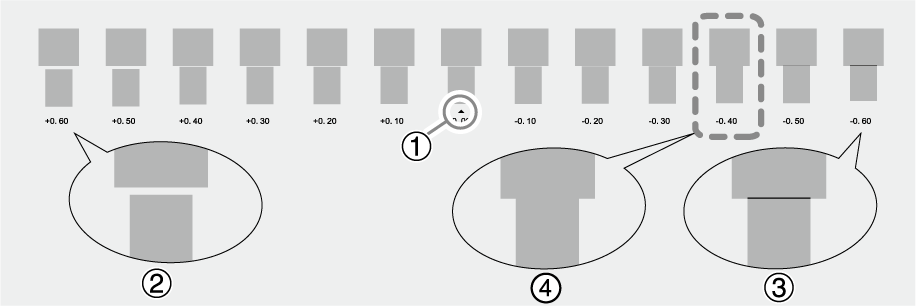
- Controllare il modello di prova stampato e poi toccare o per modificare il valore di correzione.L’attuale valore di correzione è quello della cifra indicata da “
 ”. Selezionare il valore per ridurre al minimo la distanza e la sovrapposizione tra i riquadri superiore/inferiore. Nel caso della figura seguente, selezionare “-0,40” (). Se non è possibile scegliere tra due numeri sequenziali, specificare un valore che si trova tra di loro.
  MEMO
MEMO- Se il modello di prova è difficile da vedere, toccare o accanto a Avanzamento dei materiali per spostare il materiale in una posizione dove è più facile da vedere.
- Se si desidera tenere il materiale per controllare il modello di prova, toccare Eseguire accanto a Taglio del foglio per separare il materiale.
- Se il modello di prova è difficile da vedere, toccare
- Controllare il modello di prova per vedere se la correzione è stata applicata correttamente.Verificare che la distanza e la sovrapposizione siano le più piccole per la cifra indicata da “” (cioè il valore attuale di correzione). Se lo spazio e la sovrapposizione sono inferiori per un’altra cifra, impostare nuovamente il valore di correzione.
- Controllare il modello di prova stampato e poi toccare
- Modificare Regolazione dettagliata della distanza tra i materiali (manuale).Regola la posizione di destinazione dell’inchiostro scaricato dalle testine di stampa.
Se non si desidera modificarlo, toccare Salva e procedi.
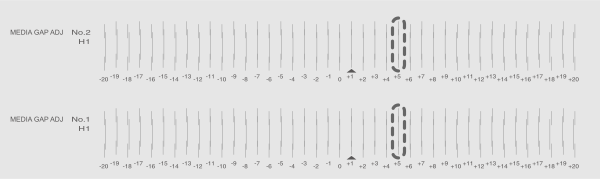
- Controllare il modello di prova stampato e poi toccare o per modificare i valori di correzione H1 per il n. 1 e il n. 2.Selezionare il valore che fornisce il disallineamento minore tra le tre linee. Nel caso della figura seguente, selezionare “+5” per H1 del n. 1 e del n. 2. Se non è possibile scegliere tra due numeri sequenziali, selezionare un valore intermedio (è possibile impostare valori di correzione in unità di misura di “0,5”).
 MEMO
MEMO- Se il modello di prova è difficile da vedere, toccare o accanto a Avanzamento dei materiali per spostare il materiale in una posizione dove è più facile da vedere.
- Se si desidera tenere il materiale per controllare il modello di prova, toccare Eseguire accanto a Taglio del foglio per separare il materiale.
- Se il modello di prova è difficile da vedere, toccare
- Controllare il modello di prova per vedere se la correzione è stata applicata correttamente.Per tutti i valori di correzione, verificare che il disallineamento sia ridotto al minimo per le tre linee verticali indicate con “” (cioè il valore attuale di correzione). Se il disallineamento è minore per un’altra serie di linee verticali, impostare nuovamente il valore di correzione.
- Controllare il modello di prova stampato e poi toccare
- Configurare Regolazione lama.È possibile impostare con precisione elementi quali la forza della lama, la velocità di movimento e l’offset della lama in base alla natura del materiale e alla forma da tagliare.
Se non si desidera eseguire regolazioni, toccare Salva e procedi.
- Controllare i risultati della prova di taglio.Verificare che le due sagome vengano staccate separatamente, che rimanga una traccia di lama (linea rossa) sulla carta di supporto e che la carta di supporto non venga tagliata.

Controllare l’articolo Risultato Voce di impostazione Regolazione Controllare la forma. La forma del taglio è distorta. Velocità del taglio Ridurre Distaccare il cerchio. Anche il quadrato si distacca. Forza della lama Aumentare Rimangono alcune aree non tagliate. Velocità del taglio Ridurre Distaccare il quadrato. La lama lascia lievi tracce sul foglio sottostante. Forza della lama Nessun cambiamento La traccia della lama è indistinta. Aumentare La traccia della lama è troppo profonda e taglia il foglio sottostante. Ridurre Controllare la forma del quadrato staccato. 
Gli angoli non sono arrotondati e non hanno le “corna”. Spostamento della lama Nessun cambiamento 
Gli angoli sono arrotondati. Aumentare 
Gli angoli hanno le “corna”. Ridurre - Toccare o per modificare le impostazioni.
Voce di impostazione Dettagli dell’impostazione Impostazione predefinita Forza della lama Impostare la forza (pressione) della lama. 50 gf Velocità del taglio Impostare la velocità di taglio. 30 cm/s Spostamento della lama Impostare l’offset della lama. Immettere il valore di offset elencato per la lama.
Il valore di offset per la lama inclusa è di 0,250 mm.
0,250 mm Aumentare la velocità di movimento Impostare la velocità della lama durante il taglio (la velocità con cui la lama si sposta verso la linea di taglio successiva dopo aver tagliato una linea). Se il materiale si allenta durante l’avanzamento a vuoto e la lama danneggia la superficie del materiale, ridurre la velocità. 30 cm/s
- Controllare i risultati della prova di taglio.
- Configurare Regolazione di più sensori.A seconda delle caratteristiche del materiale, come la riflettività e i colori, la macchina potrebbe non essere in grado di leggere la larghezza del materiale. In questi casi, correggere il sensore per la lettura del materiale.
Se non si desidera eseguire regolazioni, toccare Avanti.
- Configurare Regolazione della posizione di stampa e taglio.Questo è un metodo di correzione eseguito quando, con la stampa seguita immediatamente dal taglio, si ottiene un posizionamento per la stampa e il taglio leggermente disallineato.
Se non si desidera eseguire regolazioni, toccare Salva e procedi.
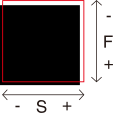
- Controllare il risultato della stampa di prova 1.Controllare se la posizione di stampa (parte ombreggiata) e la posizione di taglio (linea rossa) sono allineate. La figura seguente mostra un esempio di disallineamento della posizione di stampa e della posizione di taglio.
F indica la direzione di avanzamento del materiale (direzione di avanzamento) e S indica la direzione di movimento del carrello della testina di stampa (direzione di scansione).
 Se la posizione di stampa e la posizione di taglio sono allineate, non sono necessarie correzioni. Toccare Salva e procedi.
Se la posizione di stampa e la posizione di taglio non sono allineate, passare alla procedura successiva.
- Controllare i valori di correzione della condizione della stampa di prova 2.
Il punto in cui la linea di taglio (A) interseca la scala dei valori di correzione (B) è il valore di correzione. Nella figura che segue, il valore di correzione è “−0,3”.
Controllare la direzione di avanzamento del materiale (la direzione di avanzamento) e la direzione di movimento del carrello della testina di stampa (la direzione di scansione).
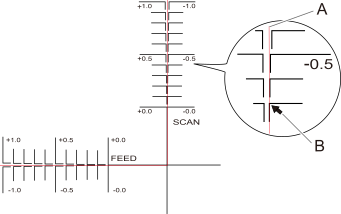
- Impostare i valori di correzione nella direzione di avanzamento del materiale (la direzione di avanzamento) e la direzione del movimento del carrello della testina di stampa (la direzione di scansione).
- Toccare o accanto a Valore di correzione (avanzamento) per impostare il valore di correzione nella direzione di alimentazione del materiale (la direzione di avanzamento).
- Toccare o accanto a Valore di correzione (scansione) per impostare il valore di correzione nella direzione del movimento del carrello della testina di stampa (la direzione di scansione).
- Toccare
- Toccare Eseguire accanto a Stampa di prova 1
(controllo del disallineamento).La stampa di prova 1 viene stampata e tagliata. Se le linee di stampa e di taglio sono allineate, la regolazione è completa. Se è necessaria un’ulteriore regolazione, toccare o accanto a Valore di correzione (avanzamento) e Valore di correzione (scansione) per mettere a punto la posizione di stampa e di taglio, e poi Salva i valori.
- Controllare il risultato della stampa di prova 1.
- Configurare Regolazione della posizione del taglio di registro.
Utilizzare la seguente procedura per stampare i crocini di registro e tagliare i materiali, controllando che non ci siano disallineamenti nelle posizioni. In questa sezione, viene eseguita una prova di taglio dopo la stampa dei crocini di registro, senza rimuovere il materiale.
Per ricreare le stesse condizioni dell’operazione vera e propria, è anche possibile eseguire una Prova separata per stampa/taglio con crocini di registro in cui vengono stampati solo i crocini di registro, il materiale viene rimosso, ricaricato e quindi tagliato. Per informazioni su questo metodo di impostazione, fare riferimento a Correzione del disallineamento della stampa e del taglio con i crocini di registro (test separato per la stampa e il taglio con i crocini di registro).
Se non si desidera eseguire regolazioni, toccare Salva e procedi.
- Toccare accanto a Prova separata per stampa/taglio con crocini di registro per spegnerlo.
- Controllare la stampa di prova 1.Controllare se la posizione di stampa (parte ombreggiata) e la posizione di taglio (linea rossa) sono allineate. La figura seguente mostra un esempio di disallineamento della posizione di stampa e della posizione di taglio.
F indica la direzione di avanzamento del materiale (direzione di avanzamento) e S indica la direzione di movimento del carrello della testina di stampa (direzione di scansione).
Se la posizione di stampa e la posizione di taglio sono allineate, non sono necessarie correzioni. Toccare Salva e procedi.Se la posizione di stampa e la posizione di taglio non sono allineate, passare alla procedura successiva.
- Controllare i valori di correzione della condizione della stampa di prova 2.
Il punto in cui la linea di taglio (A) interseca la scala dei valori di correzione (B) è il valore di correzione. Nella figura che segue, il valore di correzione è “−0,3”.
Controllare la direzione di avanzamento del materiale (la direzione di avanzamento) e la direzione di movimento del carrello della testina di stampa (la direzione di scansione).
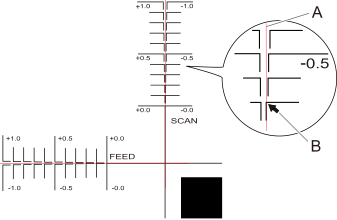
- Impostare i valori di correzione nella direzione di avanzamento del materiale (la direzione di avanzamento) e la direzione del movimento del carrello della testina di stampa (la direzione di scansione).
- Toccare o accanto a Valore di correzione (avanzamento) per impostare il valore di correzione nella direzione di alimentazione del materiale (la direzione di avanzamento).
- Toccare o accanto a Valore di correzione (scansione) per impostare il valore di correzione nella direzione del movimento del carrello della testina di stampa (la direzione di scansione).
- Toccare Salva.
I valori di correzione vengono salvati.
- Toccare
- Toccare Eseguire accanto a Stampa di prova 1
(controllo del disallineamento).La stampa di prova 1 viene stampata e tagliata. Se le linee di stampa e di taglio sono allineate, la regolazione è completa. Se è necessaria un’ulteriore regolazione, toccare o accanto a Valore di correzione (avanzamento) e Valore di correzione (scansione) per mettere a punto la posizione di stampa e di taglio, e poi Salva i valori.
- Toccare
- Modificare Taglio eccessivo.Impostarlo su Abilita per prolungare leggermente il taglio oltre gli angoli della linea di taglio, in modo da ottenere angoli ben definiti.
Se non si desidera modificarlo, toccare Salva e procedi.
- Toccare Abilita o Disabilita.
- Toccare Salva e procedi.
- Modificare Intervallo di movimento di stampa.Questo accorcia i tempi di output riducendo al minimo indispensabile l’ampiezza del movimento del carrello delle testine di stampa. Questa funzione è efficace quando la larghezza del materiale o i dati di output sono ristretti.
Se non si desidera modificarlo, toccare Salva ed esci.
- Toccare
 .Si ritorna alla schermata iniziale.