
Étape 1: Réalisation d’un test de perte de points de buses
RAPPEL
Lors de l’exécution successive de tests d’impression, vous pouvez sélectionner Alimentation (impression verticale) ou Scan (impression horizontale) comme position d’impression pour le deuxième test et les suivants par rapport au premier test.
Procédure
- Installez les médias.
- Appuyez sur
 Test de perte de points de buses sur l’écran d’accueil.
 - Appuyez sur Exécuter à côté de Test d’impression.L’impression de la mire de test commence.RAPPEL Pour modifier la position de départ du test d’impression, appuyez sur et modifiez l’emplacement de départ de la sortie. Pour plus de détails sur ces travaux, reportez-vous à Modification du point de base.
- Vérifiez s’il y a une perte de buses ou un déplacement de buses dans la mire de test.Les blocs manquants indiquent une perte de buses. Les blocs pliés ou inclinés indiquent le déplacement des buses.
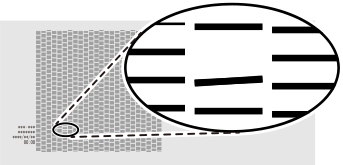 RAPPEL Si les résultats du test d’impression sont difficiles à interpréter
Vérifiez les résultats dans un endroit lumineux, en changeant votre ligne de vision. Ils sont visibles sous le reflet de la lumière.
- Si vous avez ouvert le capot avant, fermez-le.
- S’il n’y a pas de perte de buses ou de déplacement de buses : Les préparatifs de la sortie sont terminés. Appuyez sur
 pour revenir à l’écran d’accueil.
 - En cas de perte de buses ou de déplacement de buses : Étape 2: Effectuez un nettoyage normal