
Modification des paramètres du média par lot
- Démarrez le Paramètres des lots de média.
- Installez les médias dont vous allez modifier les paramètres.
- Appuyez sur
 .
. - Appuyez sur .
- Modifier l’option Température de chauffage.Si vous ne souhaitez pas le modifier, appuyez sur Enregistrer et continuer.
- Vérifiez que Puissance d’élément chauffant est activé (
 ).
). - Appuyez sur
 ou
ou  pour modifier la température de Chauffage frontal.Une température trop élevée peut dégrader le média ou le plisser.
- Vérifiez que Puissance d’élément chauffant est activé (
- Modifier l’option Hauteur de la tête d’impression.Si vous ne souhaitez pas le modifier, appuyez sur Suivant.
- Déplacez le levier de réglage en hauteur pour modifier la hauteur de la tête d’impression.
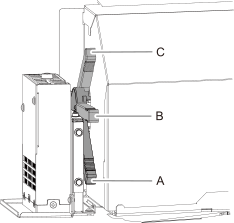
Position Affichage du panneau de commande Description A Bas Positionnez normalement le levier de réglage de la hauteur sur Bas. B Moyen Pour les médias plissés ou qui se détachent de la platine au cours de l’impression, réglez le levier de réglage de la hauteur sur Moyen. C Haut Pour les médias qui sont plissés ou qui se détachent de la platine au cours de l’impression, même lorsque le levier de réglage de la hauteur est réglé sur Moyen, réglez le levier sur Haut.
- Déplacez le levier de réglage en hauteur pour modifier la hauteur de la tête d’impression.
- Modifier l’option Force d’aspiration du média.Si vous ne souhaitez pas le modifier, appuyez sur Enregistrer et continuer.
- Appuyez sur ou pour modifier la valeur.
0 à 100 % Si le média est fragile et ne peut pas se déplacer en douceur, comme avec les films minces, diminuer cette valeur (réduire la force d’aspiration) peut corriger le problème. Auto La force d’aspiration est automatiquement ajustée au niveau optimal en fonction de la largeur du média.
- Appuyez sur
- Modifier l’option Prévention anti-collage du média.Ce paramètre est utilisé pour décoller le média avant de commencer l’impression si vous utilisez un média qui adhère facilement à la platine. Ce paramètre est efficace pour éviter les bourrages de médias. Notez, cependant, que le pelage du média peut provoquer un amenage instable du média. Laissez cet élément de menu réglé sur Désactiver, sauf si vous avez besoin de le modifier spécifiquement.
Si vous ne souhaitez pas le modifier, appuyez sur Enregistrer et continuer.
- Sélectionnez Activer ou Désactiver.
- Appuyez sur Enregistrer et continuer.
- Modifier l’option Monter / Abaisser automatiquement les rouleaux-pinceurs centraux.Modifiez le réglage qui fait monter automatiquement les rouleaux-pinceurs centraux pendant l’impression avec retrait ou l’impression et la coupe.
Si vous ne souhaitez pas le modifier, appuyez sur Enregistrer et continuer.
- Sélectionnez Activer ou Désactiver.
- Appuyez sur Enregistrer et continuer.
- Modifiez .
Si vous ne souhaitez pas le modifier, appuyez sur Suivant.
- Appuyez sur .
- Appuyez sur
 .
. - Appuyez sur
 ,
,  , ou
, ou  pour déplacer le centre de la lame à la position « point de base ».
 - Une fois la position décidée, appuyez sur Configurer le point de base ici.
- Appuyez sur Suivant.
- Modifier l’option Correction de l’alimentation détaillée (Manuelle).Effectuer des corrections pour rendre les « lignes » en forme de bande moins visibles sur la surface imprimée.
Si vous ne souhaitez pas le modifier, appuyez sur Enregistrer et continuer.
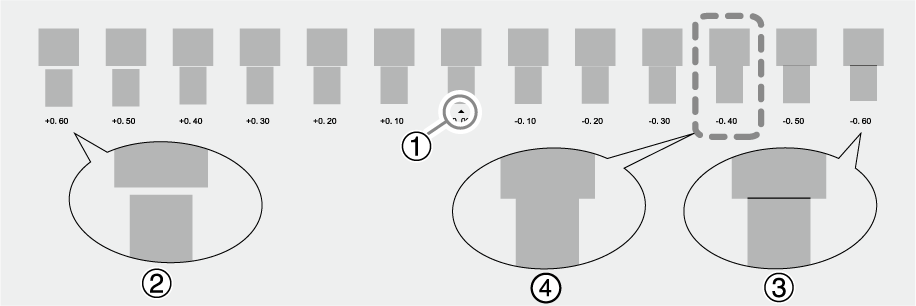
- Vérifiez la mire de test imprimée, puis appuyez sur ou pour modifier la valeur de correction.La valeur de correction actuelle est celle du chiffre indiqué par «
 ». Sélectionnez la valeur pour réduire au minimum l’écart et le chevauchement entre les carrés supérieurs et inférieurs. Dans le cas de la figure suivante, sélectionnez « −0,40 » (). Lorsque vous ne pouvez pas choisir entre deux numéros séquentiels, spécifiez une valeur intermédiaire.
  RAPPEL
- Si la mire de test est difficile à voir, appuyez sur ou à côté de Alimentation du média pour déplacer le média vers une position où il est plus facile à voir.
- Si vous voulez tenir le média pour vérifier la mire de test, appuyez sur Exécuter à côté de Coupe de la feuille pour séparer le média.
- Si la mire de test est difficile à voir, appuyez sur
- Vérifiez la mire de test pour voir si la correction a réussi.Vérifiez que l’espace et le chevauchement sont les plus petits pour le chiffre indiqué par « » (c’est-à-dire la valeur de correction actuelle). Si l’écart et le chevauchement sont plus petits pour un autre chiffre, réglez à nouveau la valeur de correction.
- Vérifiez la mire de test imprimée, puis appuyez sur
- Modifier l’option Ajustement de la bi-direction détaillé (Manuel).Permet de régler la position d’application de l’encre déchargée par les têtes d’impression.
Si vous ne souhaitez pas le modifier, appuyez sur Enregistrer et continuer.
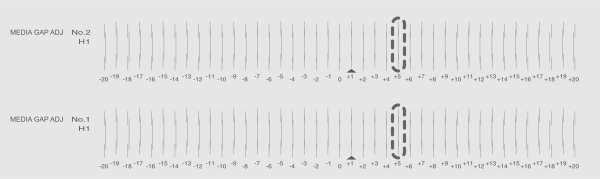
- Vérifiez la mire de test imprimée, puis appuyez sur ou pour modifier les valeurs de correction H1 pour le Num. 1 et le Num. 2.Sélectionnez la valeur qui donne le moins de désalignement entre les trois lignes. Dans le cas de la figure suivante, sélectionnez « +5 » pour H1 de Num. 1 et Num. 2. Lorsque vous ne pouvez pas choisir entre deux numéros séquentiels, sélectionnez une valeur intermédiaire (vous pouvez définir des valeurs de correction par incréments de « 0,5 »).
 RAPPEL
- Si la mire de test est difficile à voir, appuyez sur ou à côté de Alimentation du média pour déplacer le média vers une position où il est plus facile à voir.
- Si vous voulez tenir le média pour vérifier la mire de test, appuyez sur Exécuter à côté de Coupe de la feuille pour séparer le média.
- Si la mire de test est difficile à voir, appuyez sur
- Vérifiez la mire de test pour voir si la correction a réussi.Pour toutes les valeurs de correction, vérifiez que le désalignement est minimisé pour les trois lignes verticales indiquées par « » (c.-à-d. la valeur de correction actuelle). Si le désalignement est plus petit pour un autre jeu de lignes verticales, réglez à nouveau la valeur de correction.
- Vérifiez la mire de test imprimée, puis appuyez sur
- Configurez le paramètre Ajustement de la lame.Vous pouvez régler avec précision des éléments tels que la force de la lame, la vitesse de déplacement et le décalage de la lame en fonction de la nature du média et de la forme à couper.
Si vous ne souhaitez pas effectuer de réglages, appuyez sur Enregistrer et continuer.
- Vérifiez les résultats du test de coupe.Vérifiez que les deux formes sont décollées séparément, qu’une trace de lame (ligne rouge) reste sur le papier de protection et que le papier de protection n’est pas coupé.
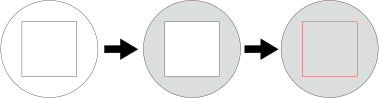
Vérifiez l’article Résultat Élément de réglage Ajustement Vérifiez la forme. La forme de la coupe est déformée. Vitesse de découpe Réduire Décollez le cercle. Le carré se décolle également. Force de la lame Augmentez la force Il reste quelques zones non coupées. Vitesse de découpe Réduire Décollez le carré. La lame laisse de légères traces sur le papier de protection. Force de la lame Aucun changement La trace de la lame est indistincte. Augmentez la force La trace de la lame est trop profonde et coupe le papier de protection. Réduire Vérifiez la forme du carré que vous avez pelé. 
Les coins ne sont pas arrondis et n’ont pas de « cornes ». Décalage de la lame Aucun changement 
Les coins sont arrondis. Augmentez la force 
Les coins ont des « cornes ». Réduire - Appuyez sur ou pour modifier les paramètres.
Élément de réglage Détails du réglage Réglage par défaut Force de la lame Réglez la force (pression) de la lame. 50 gf Vitesse de découpe Réglez la vitesse de coupe. 30 cm/s Décalage de la lame Réglez le décalage de la lame. Entrez la valeur d’offset indiquée pour la lame.
La valeur de décalage pour la lame incluse est de 0,250 mm.
0,250 mm Vitesse du mouvement de soulèvement Réglez la vitesse de montée de la lame pendant la coupe (vitesse à laquelle la lame se déplace lorsqu’elle passe à la ligne de coupe suivante après avoir coupé une ligne de coupe). Si le média se détache à vide et que la lame endommage la surface du média, réduisez la vitesse. 30 cm/s
- Vérifiez les résultats du test de coupe.
- Configurez le paramètre Ajustement des multi capteurs.Selon les caractéristiques du média, telles que la réflectivité et les couleurs, la machine peut ne pas être capable de lire la largeur du média. Dans ce cas, rectifiez le capteur pour qu’il puisse lire le média.
Si vous ne souhaitez pas effectuer de réglages, appuyez sur Suivant.
- Configurez le paramètre Ajustement de la position d’impression et de coupe.Il s’agit d’une méthode de correction effectuée lors de l’impression, suivie immédiatement d’une réduction des rendements, d’un positionnement pour l’impression et d’une coupe légèrement désalignée.
Si vous ne souhaitez pas effectuer de réglages, appuyez sur Enregistrer et continuer.
- Vérifiez le résultat du test d’impression 1.Vérifiez si la position d’impression (partie ombragée) et la position de coupe (ligne rouge) sont alignées. Un exemple de désalignement de la position d’impression et de la position de coupe est illustré à la figure suivante.
F indique le sens d’avance du média (le sens d’avance) et S indique le sens de déplacement du chariot de la tête d’impression (le sens de scan).
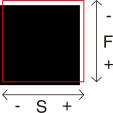 Si la position d’impression et la position de coupe sont alignées, aucune correction n’est nécessaire. Appuyez sur Enregistrer et continuer.
Si la position d’impression et la position de coupe ne sont pas alignées, passez à la procédure suivante.
- Vérifiez les valeurs de correction de l’état du test d’impression 2.
Le point d’intersection de la ligne de coupe (A) et de l’échelle des valeurs de correction (B) est la valeur de correction. Dans la figure suivante, la valeur de correction est « −0,3 ».
Vérifiez le sens d’alimentation du média (feed) et le sens de déplacement du chariot de la tête d’impression (scan).
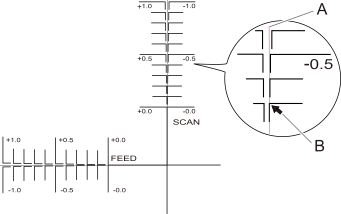
- Définissez les valeurs de correction dans le sens d’alimentation du média (feed) et dans le sens de déplacement du chariot de la tête d’impression (scan).
- Appuyez sur ou à côté de Valeur de correction (Alimentation) pour définir la valeur de correction dans le sens d’avance du média (le sens d’avance).
- Appuyez sur ou à côté de Valeur de correction (Scan) pour définir la valeur de correction dans le sens du mouvement du chariot de la tête d’impression (le sens de scan).
- Appuyez sur
- Appuyez sur Exécuter à côté de Test d’impression 1
(Vérification de désalignement).Le test d’impression 1 est imprimé et coupé. Si les lignes d’impression et de coupe sont alignées, le réglage est terminé. Si un réglage supplémentaire est nécessaire, appuyez sur ou à côté de Valeur de correction (Alimentation) et Valeur de correction (Scan) pour affiner la position d’impression et de coupe, puis Sauvegarder les valeurs.
- Vérifiez le résultat du test d’impression 1.
- Configurez le paramètre Ajustement de la position des repères de coupe.
Utilisez la procédure suivante pour imprimer les repères de coupe et couper le média, en vérifiant que les positions ne sont pas mal alignées. Dans cette section, un test de coupe est effectué après l’impression des repères de coupe, sans retirer le média.
Afin de créer les mêmes conditions que l’opération réelle, vous pouvez également effectuer un Test séparé pour impression / Coupe avec repères de coupe au cours duquel vous n’imprimez que les repères de coupe, retirez le média, le chargez à nouveau, puis le coupez. Pour plus d’informations sur cette méthode de réglage, reportez-vous à Correction du désalignement de l’impression et de la coupe par rapport aux repères de découpe (test séparé pour l’impression et la coupe par rapport aux repères de coupe).
Si vous ne souhaitez pas effectuer de réglages, appuyez sur Enregistrer et continuer.
- Appuyez sur à côté de Test séparé pour impression / Coupe avec repères de coupe pour le désactiver.
- Vérifiez le test d’impression 1.Vérifiez si la position d’impression (partie ombragée) et la position de coupe (ligne rouge) sont alignées. Un exemple de désalignement de la position d’impression et de la position de coupe est illustré à la figure suivante.
F indique le sens d’avance du média (le sens d’avance) et S indique le sens de déplacement du chariot de la tête d’impression (le sens de scan).
Si la position d’impression et la position de coupe sont alignées, aucune correction n’est nécessaire. Appuyez sur Enregistrer et continuer.Si la position d’impression et la position de coupe ne sont pas alignées, passez à la procédure suivante.
- Vérifiez les valeurs de correction de l’état du test d’impression 2.
Le point d’intersection de la ligne de coupe (A) et de l’échelle des valeurs de correction (B) est la valeur de correction. Dans la figure suivante, la valeur de correction est « −0,3 ».
Vérifiez le sens d’alimentation du média (feed) et le sens de déplacement du chariot de la tête d’impression (scan).
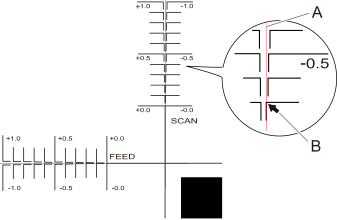
- Définissez les valeurs de correction dans le sens d’alimentation du média (feed) et dans le sens de déplacement du chariot de la tête d’impression (scan).
- Appuyez sur ou à côté de Valeur de correction (Alimentation) pour définir la valeur de correction dans le sens d’avance du média (le sens d’avance).
- Appuyez sur ou à côté de Valeur de correction (Scan) pour définir la valeur de correction dans le sens du mouvement du chariot de la tête d’impression (le sens de scan).
- Appuyez sur Sauvegarder.
Les valeurs de correction sont enregistrées.
- Appuyez sur
- Appuyez sur Exécuter à côté de Test d’impression 1
(Vérification de désalignement).Le test d’impression 1 est imprimé et coupé. Si les lignes d’impression et de coupe sont alignées, le réglage est terminé. Si un réglage supplémentaire est nécessaire, appuyez sur ou à côté de Valeur de correction (Alimentation) et Valeur de correction (Scan) pour affiner la position d’impression et de coupe, puis Sauvegarder les valeurs.
- Appuyez sur
- Modifier l’option Surcoupe.Réglez ce paramètre sur Activer afin de couper légèrement plus longs les coins du contour de la ligne de coupe, pour un résultat plus esthétique.
Si vous ne souhaitez pas le modifier, appuyez sur Enregistrer et continuer.
- Appuyez sur Activer ou Désactiver.
- Appuyez sur Enregistrer et continuer.
- Modifier l’option Amplitude du mouvement d’impression.Cela permet de raccourcir le temps de sortie en réduisant la largeur du mouvement du chariot de la tête d’impression au minimum nécessaire. Cette opération est efficace lorsque la largeur du média ou les données de production sont étroites.
Si vous ne souhaitez pas le modifier, appuyez sur Enregistrer et quitter.
- Appuyez sur
 .Vous revenez à l’écran d’accueil.