
Inicio de la impresión
No toque nunca el carro del cabezal de impresión mientras la salida esté en curso.
El carro del cabezal de impresión se mueve a gran velocidad. El contacto con el carro en movimiento puede provocar lesiones.
No toque el rodillo libre innecesariamente.
La unidad de recogida de material y el alimentador pueden moverse repentinamente, lo que puede provocar lesiones.
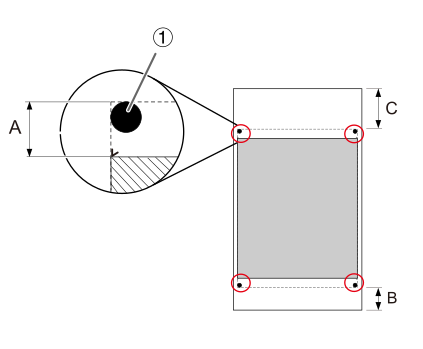
Al imprimir con marcas de recorte, se debe asegurar un área de impresión para imprimir las marcas de corte () y un margen para recortar y cortar.
- Área de impresión de marcas de corte
Asegure un área de impresión de marcas de corte (A) de 22,5 mm tanto antes como después de los datos de impresión cuando imprima marcas de corte.
- Margen para recortar y cortar
Deje un margen de 75 mm (B) o más antes de las marcas de corte y de al menos 130 mm (C) después de las marcas de corte para leer y cortar las marcas de corte.
Realice el procedimiento que se describe en Verificación del flujo de trabajo diario y, a continuación, inicie la impresión.
- Si la tapa frontal está abierta, ciérrela.
- Compruebe que Salida posible. aparece en la barra de estado de la pantalla de inicio.
- Envíe los datos de salida con marcas de corte desde el ordenador.Para obtener información sobre cómo configurar las marcas de corte, consulte la documentación del software RIP.NOTA
Al enviar los datos de salida, en la pantalla puede aparecer Limpieza normal en curso.. Éstos indican las operaciones de preparación realizadas antes de la salida. La salida comenzará después de que transcurra el tiempo mostrado en la pantalla.
- Si aparece Calentador precalentando. Por favor, espere., espere hasta que se alcance la temperatura ajustada.
- Los datos que se imprimen pueden verse como una imagen. Pulse
 , como se muestra en la siguiente figura, para cambiar a la pantalla de tinta restante. Púlselo de nuevo para volver a la pantalla de comprobación de los datos que se están imprimiendo. Sin embargo, esta funcionalidad está limitada al software RIP que es compatible con la pantalla de datos de impresión (miniatura).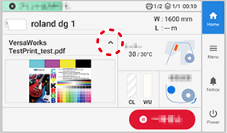
IMPORTANTELa impresión no es posible en estas situaciones
La máquina no funciona si hay una tapa (frontal, izquierda, derecha o protector UV trasero) abierta.
Los datos del ordenador no se aceptan cuando se muestra Cargue el material..
La impresión no se inicia mientras se muestra Calentador precalentando. Por favor, espere..
- En las pantallas de menú en las que se muestra Operación de menú en curso: Pulse [Inicio] para habilitar la impresión., la impresión no se inicia aunque se envíen datos desde el ordenador. Cuando vuelva a un elemento de menú en el que sea posible la salida o pulse
 para volver a la pantalla de inicio y se iniciará la impresión.
Puntos que debe tener en cuenta
No abra ninguna tapa (frontal, izquierda, derecha ni el protector UV trasero) mientras la salida esté en curso. Al hacerlo, se interrumpe la impresión.
Cuando realice la impresión, sujete los bordes del material con las abrazaderas del material. De lo contrario, los bordes del material podrían doblarse y engancharse en los cabezales de impresión.
Durante la salida, no toque el material. Si lo hiciera podría dificultar el avance del material o provocar que éste toque los cabezales de impresión, atascando el papel o dañando los cabezales.
Mantenga la palanca de carga levantada cuando la máquina no esté en uso.
Puntos que deben observarse tras la impresión
- Cuando no utilice el equipo, retire el material y guárdelo en un entorno adecuado.
Si se deja el equipo con el material cargado, el material puede resultar dañado, lo que puede afectar a la impresión. Cuando no utilice el equipo, retire el material y guárdelo en un entorno adecuado.
- Mantenga la palanca de carga levantada cuando la máquina no esté en uso.