
Cambiar la altura del cabezal de impresión
Puede seleccionar la altura del cabezal de impresión desde Baja, Media y Alta. La calidad de impresión cuando la altura del cabezal de impresión se ajusta a Media o Alta puede ser más grueso o menos que cuando se ajusta en Baja.
Procedimiento
- Configure el material.
- Pulse
 .
. - Pulse .
- Pulse Cambiar.El carro de los cabezales de impresión se desplaza a una posición en la que se pueden accionar.
- Abra la tapa frontal.
- Desplace la palanca de ajuste de altura para ajustar la altura del cabezal.Al cambiar la posición de la palanca de ajuste de altura, la pantalla cambia y la señal acústica suena al mismo tiempo.
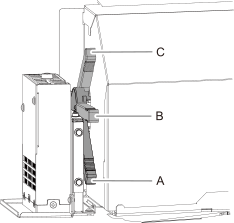
Posición Pantalla del panel de operaciones Descripción A Baja Normalmente, la palanca de ajuste de altura se sitúa en Baja. B Media Si el material está arrugado o se suelta de la platina durante la impresión, coloque la palanca de ajuste de altura a Media. C Alta Si el material sigue golpeando el cabezal de impresión incluso después de configurarlo en Media, configúrelo en Alta. IMPORTANTE La calidad de impresión se degrada a medida que aumenta la distancia entre el material y los cabezales de impresión. No mueva innecesariamente la palanca de ajuste de altura a la posición Media o Alta. - Cierre la tapa frontal.
- Pulse Aceptar.El carro del cabezal de impresión se mueve a su posición original.
- Pulse
 .El sistema le devuelve a la pantalla de inicio.NOTA
Ajuste predeterminado: Baja
Si se produce una degradación de la calidad de impresión después de elevar la altura del cabezal de impresión, consulte la información siguiente e intente optimizar la calidad.