
3. Configuración de los ajustes para que coincidan con el material
Para garantizar la salida óptima según el tamaño y el tipo de material, establezca la cantidad mínima de elementos. Todos los elementos configurados aquí también se pueden configurar individualmente.
- Corrección simple (Auto): Aprox. 290 mm (11.42 pulg.)
- Corrección detallada (Manual): Aprox. 375 mm (14.76 pulg.)
- En la pantalla Seleccione el tipo de salida del material, seleccione el tipo de salida y toque Siguiente.
- Solo imprimir/Imprimir y cortar
Proceda al paso 2.
- Solo cortar
Cambie a la pantalla Ajuste del sensor múltiple. Toque Ejecutar para realizar el ajuste automático, toque Aceptar. Esto completa la configuración de Solo cortar.
- Solo imprimir/Imprimir y cortar
- Use la pantalla Altura del cabezal de impresión para ajustar la altura del cabezal de impresión.
- Si esto no es necesario, toque Siguiente.
- Siga el procedimiento a continuación para hacer ajustes.
- Toque Cambiar
- Abra la tapa frontal.
- Desplace la palanca de ajuste de altura para ajustar la altura del cabezal.
- Cierre la tapa frontal.
- Toque Aceptar.
- Toque Siguiente.
- Configure Prueba de impresión y Ubicación de inicio de salida en la pantalla Prueba de falta de puntos del inyector.
- Si esto no es necesario, toque Siguiente.
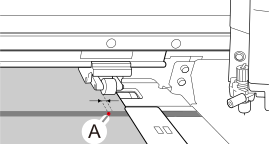
- Siga el siguiente procedimiento para configurar Ubicación de inicio de salida.Si no se configura este ajuste, el punto base (A) se establecerá en la siguiente ubicación.
- Dirección de avance: Posición del protector de la cuchilla
- Dirección de escaneo: Aproximadamente 2 mm (0.08 pulg.) desde el borde izquierdo del rodillo de arrastre derecho
- Toque .
- Toque
 .
.El carro de corte se mueve hacia el punto base actual.
- Toque


 para mover el centro de la cuchilla a la posición en la que desea iniciar el corte.
Toque
o para mover el material en la dirección de avance (delante y atrás). Toque o para mover el carro de corte en la dirección de exploración (izquierda-derecha).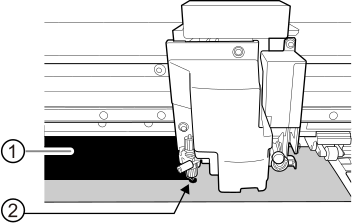
- : Área de impresión
- : Punto base (borde derecho del área de impresión)
- Una vez que se ha decidido la posición, toque Ajustar el punto base aquí para confirmarlo.
La posición del punto base se actualiza.
- Siga el procedimiento a continuación para realizar Prueba de impresión.
Toque Ejecutar junto a Prueba de impresión. Para obtener detalles sobre qué hacer después de la prueba de impresión, consulte Realizar la limpieza normal.
- En la pantalla Seleccionar método de ajuste del material, seleccione el método de ajuste.Aquí, se ajustará la corrección de avance de materiales para reducir las bandas horizontales y la corrección de la posición de llegada de la tinta.NOTA
- Corrección simple (Auto) es el ajuste recomendado. Puede determinar los valores de corrección con Corrección detallada (Manual).
- Siga el procedimiento a continuación para realizar ajustes autos.
- Toque .
- Toque Ejecutar en la pantalla Corrección automática por lotes.
Compruebe el área de impresión requerida para la prueba de impresión antes de ejecutar la prueba.
Al completar con éxito el ajuste auto, aparece la pantalla de inicio. Esto completa la configuración.
Para obtener más información, consulte Realización automática de los ajustes necesarios.
- Siga el procedimiento a continuación para hacer ajustes manuales.
- Toque .
- Toque Ejecutar en la pantalla Ajuste del sensor múltiple.
Ajuste el sensor de lectura a la condición óptima. Si el ajuste falló, responda a la falla de acuerdo con la información en Corrección del sensor de lectura.
- Toque Siguiente.
- Toque Ejecutar para Prueba de impresión en la pantalla Corrección de avance detallada (Manual). Compruebe el área de impresión requerida para la prueba de impresión antes de ejecutar la prueba.
Ajusta los valores de corrección desde el resultado de la prueba de impresión. Para obtener más información, consulte Ajuste manual: Reducción de las rayas horizontales (Corrección de avance).
- Toque Guardar y continuar.
- Toque Ejecutar para Prueba de impresión en la pantalla Ajuste detallado de separación del material (Manual).
Ajusta los valores de corrección desde el resultado de la prueba de impresión. Para obtener más información, consulte Ajuste manual: Ajuste la desalineación de la posición de aterrizaje de la tinta (Ajuste de separación del material).
- Toque Guardar y salir.
Esto completa la configuración.