
Cambio de los ajustes de material en un lote
- Inicie Ajustes de material por lote.
- Configure el material del que cambiará la configuración.
- Toque
 .
. - Toque .
- Cambie el Temperatura del calentador.Si no va a cambiarlo, toque Guardar y continuar.
- Compruebe que Potencia del calentador esté encendido (
 ).
). - Toque
 o
o  para cambiar la temperatura de Calentador frontal.Si la temperatura es demasiado alta puede dañar o arrugar el material.
- Compruebe que Potencia del calentador esté encendido (
- Cambie el Altura del cabezal de impresión.Si no va a cambiarlo, toque Siguiente.
- Mueva la palanca de ajuste de altura para cambiar la altura del cabezal de impresión.
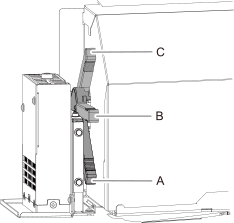
Posición Pantalla del panel de operaciones Descripción A Baja Normalmente coloque la palanca de ajuste de altura a Baja. B Media Para el material que se arruga o se suelta de la platina durante la impresión, coloque la palanca de ajuste de altura en Media. C Alta Para materiales que se arrugan o se sueltan de la platina durante la impresión, incluso cuando la palanca de ajuste de altura está en la posición Media, coloque la palanca en Alta.
- Mueva la palanca de ajuste de altura para cambiar la altura del cabezal de impresión.
- Cambie el Fuerza de succión del material.Si no va a cambiarlo, toque Guardar y continuar.
- Toque o para cambiar el valor.
0 a 100 % Cuando el material es endeble y no puede moverse suavemente, como en el caso de películas delgadas, la disminución de este valor (reducción de la fuerza de succión) puede corregir el problema. Automático La fuerza de succión se ajusta automáticamente al nivel óptimo para el ancho del material.
- Toque
- Cambie el Prevención de adherencia del material.Este ajuste se utiliza para despegar el material antes de empezar a imprimir cuando se utiliza material que se adhiere fácilmente a la placa. Esta configuración es eficaz para evitar atascos de material. Tenga en cuenta, sin embargo, que el despegado del material puede provocar una alimentación inestable del mismo. Deje este elemento de menú en Inhabilitar a menos que necesite cambiarlo específicamente.
Si no va a cambiarlo, toque Guardar y continuar.
- Seleccione Habilitar o Inhabilitar.
- Toque Guardar y continuar.
- Cambie el Elevación/bajada automática del arrastre central.Cambie el ajuste que hace que los rodillos de arrastre centrales suban automáticamente durante la impresión de retorno o la impresión y el corte.
Si no va a cambiarlo, toque Guardar y continuar.
- Seleccione Habilitar o Inhabilitar.
- Toque Guardar y continuar.
- Cambie el .
Si no va a cambiarlo, toque Siguiente.
- Toque .
- Toque
 .
. - Toque
 ,
,  , , o
, , o  para mover el centro de la cuchilla a la posición que desee ajustar como punto base.
 - Una vez decidida la posición, toque Ajustar el punto base aquí.
- Toque Siguiente.
- Cambie el Corrección de avance detallada (Manual).Realice correcciones para que las “rayas” en forma de banda en la superficie impresa sean menos visibles.
Si no va a cambiarlo, toque Guardar y continuar.
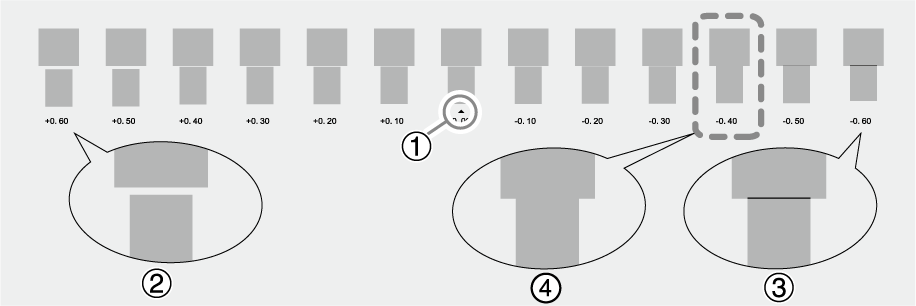
- Verifique el patrón de prueba impreso y luego toque o para cambiar el valor de corrección.El valor de corrección actual es el de la figura indicada por “
 ”. Seleccione el valor para que el espacio y la superposición entre los cuadrados superior e inferior sea el menor posible. En el caso de la siguiente figura, seleccione “-0.40” (). Si no puede seleccionar entre dos números secuenciales, especifique un valor que se encuentre entre ellos.
  NOTA
NOTA- Si el patrón de prueba es difícil de ver, toque o junto a Avance del material para mover el material a una posición donde sea más fácil de ver.
- Si desea sujetar el material para verificar el patrón de prueba, toque Ejecutar junto a Corte de hoja para separar los materiales.
- Si el patrón de prueba es difícil de ver, toque
- Compruebe el patrón de prueba para ver si la corrección se ha realizado correctamente.Compruebe que la distancia y el solapamiento son los menores para la figura indicada por “” (es decir, el valor de corrección actual). Si la distancia y el solapamiento son menores para otra figura, vuelva a fijar el valor de corrección.
- Verifique el patrón de prueba impreso y luego toque
- Cambie el Ajuste detallado de separación del material (Manual).Esto ajusta la posición del depósito de la tinta descargada de los cabezales de impresión.
Si no va a cambiarlo, toque Guardar y continuar.
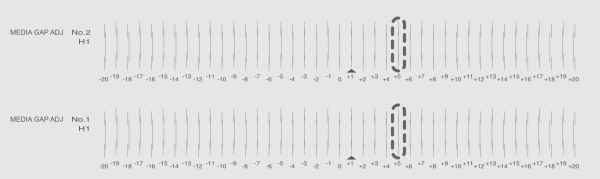
- Verifique el patrón de prueba impreso y luego toque o para cambiar los valores de corrección de H1 para el N.º 1 y el N.º 2.Seleccione el valor que ofrezca la menor desalineación entre las tres líneas. En el caso de la siguiente figura, seleccione “+5” para H1 en el N.º 1 y el N.º 2. Cuando no pueda elegir entre dos números secuenciales, seleccione un valor que se encuentre entre ellos (puede ajustar valores de corrección en unidades de “0.5”).
 NOTA
NOTA- Si el patrón de prueba es difícil de ver, toque o junto a Avance del material para mover el material a una posición donde sea más fácil de ver.
- Si desea sujetar el material para verificar el patrón de prueba, toque Ejecutar junto a Corte de hoja para separar los materiales.
- Si el patrón de prueba es difícil de ver, toque
- Compruebe el patrón de prueba para ver si la corrección se ha realizado correctamente.Para todos los valores de corrección, compruebe que la desalineación es mínima para las tres líneas verticales indicadas por “” (es decir, el valor de corrección actual). Si la desalineación es menor para otro conjunto de líneas verticales, vuelva a ajustar el valor de corrección.
- Verifique el patrón de prueba impreso y luego toque
- Configure Ajuste de la cuchilla.Puede ajustar con precisión elementos como la fuerza de la cuchilla, la velocidad de movimiento y el desplazamiento de la cuchilla para que coincidan con la naturaleza del material y la forma de corte.
Si no va a realizar ajustes, toque Guardar y continuar.
- Compruebe los resultados de la prueba de corte.Compruebe que las dos formas se despeguen por separado, que quede un rastro de la cuchilla (línea roja) en el papel de protector y que este no esté cortado.
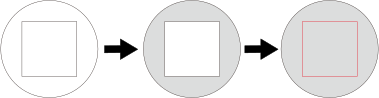
Comprobar elemento Resultado Elemento de configuración Ajuste Compruebe la forma. La forma del corte está distorsionada. Velocidad de corte Reducir Desprenda el círculo. El cuadrado también se despega. Fuerza de la cuchilla Incremento Quedan algunas áreas sin cortar. Velocidad de corte Reducir Desprenda el cuadrado. La cuchilla deja marcas tenues en el papel protector. Fuerza de la cuchilla Sin cambios La marca de la cuchilla es borrosa. Incremento La marca de la cuchilla es demasiado profunda y corta el papel protector. Reducir Compruebe la forma del cuadrado que ha despegado. 
Las esquinas no están redondeadas y no tienen “cuernos”. Desplazamiento de la cuchilla Sin cambios 
Las esquinas están redondeadas. Incremento 
Las esquinas tienen “cuernos”. Reducir - Toque o para cambiar la configuración.
Elemento de configuración Detalles de configuración Ajuste predeterminado Fuerza de la cuchilla Ajuste la fuerza (presión) de la cuchilla. 50 gf (0.11 lbf) Velocidad de corte Ajuste la velocidad de corte. 30 cm/s (11.81 pulg./s) Desplazamiento de la cuchilla Ajuste el desplazamiento de la cuchilla. Inserte el valor mostrado de desplazamiento de la cuchilla.
El valor de desplazamiento de la cuchilla incluida es de 0.250 mm (9.8 mil).
0.250 mm (9.84 mil) Velocidad del movimiento de elevación Ajuste la velocidad de la cuchilla durante el corte (la velocidad a la que se desplaza la cuchilla cuando pasa a la siguiente línea de corte después de cortar una línea de corte). Si el material se afloja durante la alimentación sin carga y la cuchilla daña la superficie del material, reduzca la velocidad. 30 cm/s (11.81 pulg./s)
- Compruebe los resultados de la prueba de corte.
- Configure Ajuste del sensor múltiple.Dependiendo de las características del material, como la reflectividad y los colores, es posible que la máquina no pueda leer el ancho del material. En estos casos, corrija el sensor para leer el material.
Si no va a realizar ajustes, toque Siguiente.
- Configure Ajuste de la posición imprimir y cortar.Este es un método de corrección que se realiza cuando la impresión seguida inmediatamente de un corte produce un posicionamiento para la impresión y un corte ligeramente desalineado.
Si no va a realizar ajustes, toque Guardar y continuar.
- Compruebe el resultado de la Prueba de impresión 1.Compruebe si la posición de impresión (parte sombreada) y la posición de corte (línea roja) están alineadas. En la siguiente figura se muestra un ejemplo de la posición de impresión y de la posición de corte desalineada.
F indica la dirección de alimentación del material (la dirección de alimentación) y S indica la dirección del movimiento del carro del cabezal de impresión (la dirección de exploración).
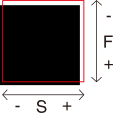 Si la posición de impresión y la posición de corte están alineadas, no es necesario realizar ninguna corrección. Toque Guardar y continuar.
Si la posición de impresión y la posición de corte no están alineadas, continúe con el siguiente procedimiento.
- Compruebe los valores de corrección de la condición de Prueba de impresión 2.
El punto en el que la línea de corte (A) cruza la escala de valores de corrección (B) es el valor de corrección. En la siguiente figura, el valor de corrección es “−0.3”.
Verifique la dirección de avance del material (la dirección de avance) y la dirección del movimiento del carro del cabezal de impresión (la dirección de escaneo).
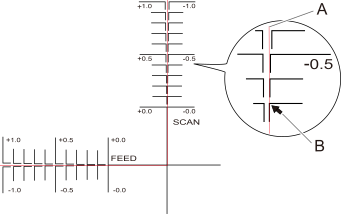
- Configure los valores de corrección en la dirección de alimentación del material (la dirección de avance) y la dirección del desplazamiento del carro del cabezal de impresión (la dirección de escaneo).
- Toque o junto a Valor de corrección (Avance) para ajustar el valor de corrección en la dirección de alimentación del material (la dirección de avance).
- Toque o junto a Valor de corrección (Exploración) para ajustar el valor de corrección en la dirección del movimiento del carro del cabezal de impresión (la dirección de escaneo).
- Toque
- Toque Ejecutar junto a Prueba de impresión 1
(Comprobación de desalineación).La Prueba de impresión 1 se imprime y se corta. Si las líneas de impresión y corte están alineadas, el ajuste se ha completado. Si se necesitan más ajustes, toque o junto a Valor de corrección (Avance) y Valor de corrección (Exploración) para ajustar la posición de impresión y corte, y luego los valores Guardar.
- Compruebe el resultado de la Prueba de impresión 1.
- Configure Ajuste de la posición de recorte-corte.
Utilice el siguiente procedimiento para imprimir las marcas de corte y cortar el material, comprobando si hay desalineación en las posiciones. En esta sección, se realiza una prueba de corte después de imprimir las marcas de corte, sin retirar el material.
Para crear las mismas condiciones que la operación real, también puede realizar una Prueba separada para imprimir/cortar con marcas de corte en la que imprima solo las marcas de corte, retire el material, vuelva a cargarlo y, a continuación, corte el material. Para obtener información sobre este método de configuración, consulte Corrección de la desalineación de la impresión y el corte con marcas de corte (prueba separada para la impresión y el corte con marcas de corte).
Si no va a realizar ajustes, toque Guardar y continuar.
- Toque junto a Prueba separada para imprimir/cortar con marcas de corte para apagarlo.
- Compruebe la Prueba de impresión 1.Compruebe si la posición de impresión (parte sombreada) y la posición de corte (línea roja) están alineadas. En la siguiente figura se muestra un ejemplo de la posición de impresión y de la posición de corte desalineada.
F indica la dirección de alimentación del material (la dirección de alimentación) y S indica la dirección del movimiento del carro del cabezal de impresión (la dirección de exploración).
Si la posición de impresión y la posición de corte están alineadas, no es necesario realizar ninguna corrección. Toque Guardar y continuar.Si la posición de impresión y la posición de corte no están alineadas, continúe con el siguiente procedimiento.
- Compruebe los valores de corrección de la condición de Prueba de impresión 2.
El punto en el que la línea de corte (A) cruza la escala de valores de corrección (B) es el valor de corrección. En la siguiente figura, el valor de corrección es “−0.3”.
Verifique la dirección de avance del material (la dirección de avance) y la dirección del movimiento del carro del cabezal de impresión (la dirección de escaneo).
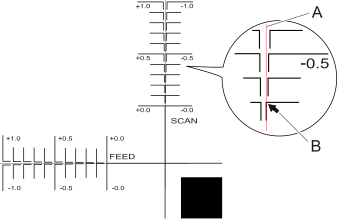
- Configure los valores de corrección en la dirección de alimentación del material (la dirección de avance) y la dirección del desplazamiento del carro del cabezal de impresión (la dirección de escaneo).
- Toque o junto a Valor de corrección (Avance) para ajustar el valor de corrección en la dirección de alimentación del material (la dirección de avance).
- Toque o junto a Valor de corrección (Exploración) para ajustar el valor de corrección en la dirección del movimiento del carro del cabezal de impresión (la dirección de escaneo).
- Toque Guardar.
Los valores de corrección se guardan.
- Toque
- Toque Ejecutar junto a Prueba de impresión 1
(Comprobación de desalineación).La Prueba de impresión 1 se imprime y se corta. Si las líneas de impresión y corte están alineadas, el ajuste se ha completado. Si se necesitan más ajustes, toque o junto a Valor de corrección (Avance) y Valor de corrección (Exploración) para ajustar la posición de impresión y corte, y luego los valores Guardar.
- Toque
- Cambie el Sobrecorte.Establézcalo en Habilitar para permitir que las esquinas del borde de la línea de corte se corten un poco más largas, de modo que puedan cortarse de forma atractiva.
Si no va a cambiarlo, toque Guardar y continuar.
- Toque Habilitar o Inhabilitar.
- Toque Guardar y continuar.
- Cambie el Rango de movimiento de impresión.Esto acorta el tiempo de salida al reducir el ancho de movimiento del carro del cabezal de impresión al mínimo necesario. Esto es efectivo cuando el ancho del material o los datos de salida son estrechos.
Si no va a cambiarlo, toque Guardar y salir.
- Toque
 .Volverá a la pantalla de inicio.