
3. Registro del material
Procedimiento
-
Toque
 Configuración.
- Seleccione Nuevo.
-
Toque Siguiente.
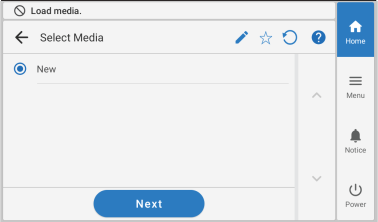
-
Ingrese un nuevo nombre de material y toque Aceptar.
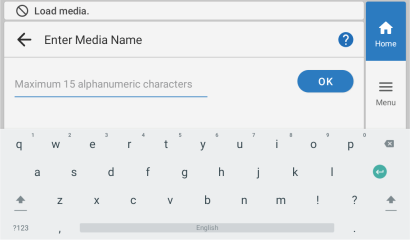
-
Verifique el nombre que ha ingresado y toque Siguiente si es correcto.
Para realizar correcciones, toque el nombre que ingresó.
- Aparece la pantalla Método de configuración. Seleccione si desea utilizar la unidad de recolección.
-
Toque Iniciar configuración.
El carro de corte se mueve y detecta el ancho del material y las posiciones de las abrazaderas del material. Esta operación se denomina inicialización.
- Usar la unidad de recolección
Continúe con 4. Cargando el material en la unidad de recolección.
- No usar la unidad de recolección
Continúe con 5. Configuración de los ajustes para que coincidan con el material.
- Usar la unidad de recolección
-
Si aparece la pantalla El material no se ha podido detectar automáticamente.
Ajuste manualmente el área de impresión., realice el siguiente procedimiento.
Podría no ser posible detectar el ancho del material con materiales altamente reflectantes. Ajuste manualmente el ancho del material.NOTA En el caso de materiales en los que no fue posible la detección automática del ancho del material después de registrar un nuevo material, la pantalla cambia automáticamente a la pantalla Ajuste del área de impresión del paso (2).
-
Presione
 o
o  para mover el centro de la cuchilla (A) aproximadamente 2 mm (0.08 pulg.) hacia el interior (B) desde el borde izquierdo del rodillo de arrastre derecho.
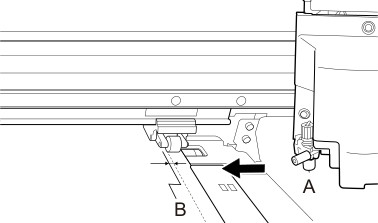
-
Presione o para mover el centro de la cuchilla (A) aproximadamente 2 mm (0.08 pulg.) hacia el interior (B) desde el borde derecho del rodillo de arrastre izquierdo.
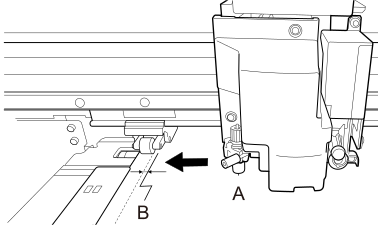
-
Presione