
1. B: Bestimmen der Positionen der Medien (Wenn Erkennung von Medienkanten: Deaktivieren)
Gehen Sie wie folgt vor, um die Positionen des Mediums zu bestimmen, wenn Sie transparente Medien oder Medien mit einem hohem Reflexionsgrad verwenden, deren Kanten nicht erkannt werden können, und wenn auf Deaktivieren gestellt ist.
Vorgehensweise
- Tippen Sie auf das Bedienfeld.
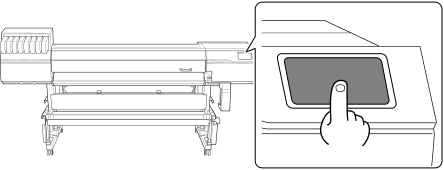
- Wenn Anweisungen auf dem Display erscheinen, tippen Sie erneut auf das Bedienfeld.Die Stromversorgung des Druckers ist eingeschaltet.
- Öffnen Sie die Frontabdeckung.
- Bewegen Sie die Medienklemmen an die Außenseite der Grit Roller am linken bzw. rechten Rand.
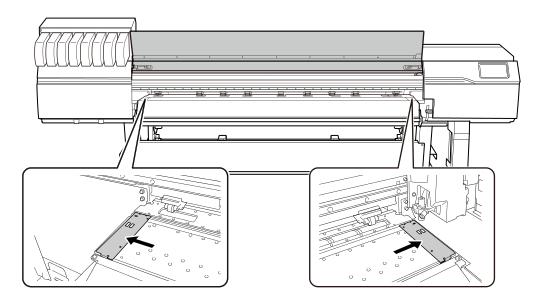
- Gehen Sie zur Rückseite des Druckers und öffnen Sie die hinteren UV-Schutz.
- Schieben Sie den hinteren UV-Schutz nach vorne und legen Sie ihn dann auf den linken und rechten Stopper (B).
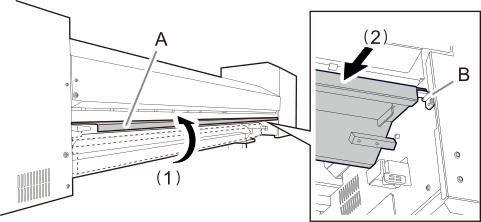
- Schieben Sie den hinteren UV-Schutz nach vorne und legen Sie ihn dann auf den linken und rechten Stopper (B).
- Schieben Sie die Medienhalter nach außen.
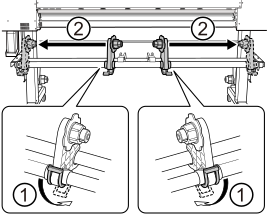
- Bestimmen Sie die linke und rechte Position des Mediums mit den als Referenz verwendeten Kornmustern.Beachten Sie bei der Bestimmung der Positionen die folgenden Punkte.
- Stellen Sie sicher, dass der linke Rand des Mediums so positioniert ist, dass er im Bereich des Kornmusters des linken Rands liegt.
- Stellen Sie sicher, dass der rechte Rand des Mediums so positioniert ist, dass er im Bereich eines der Kornmuster liegt.
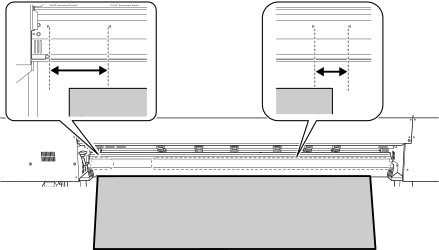
- Führen Sie die Vorderkante des Mediums zwischen den Pinch Rollern (A) und den Grit Rollern (B) hindurch.
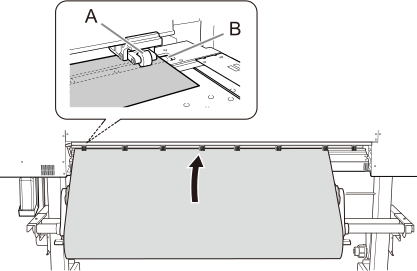
- Senken Sie den Ladehebel (hinten).Das Medium wird an seinem Platz gehalten.
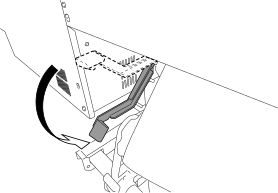
- Schließen Sie den hinteren UV-Schutz.
- Schließen Sie den hinteren UV-Schutz.
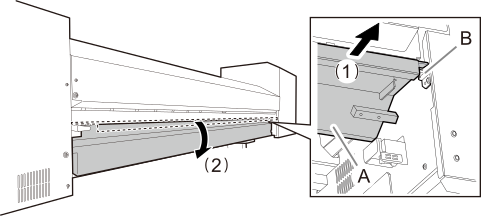
- Schließen Sie den hinteren UV-Schutz.
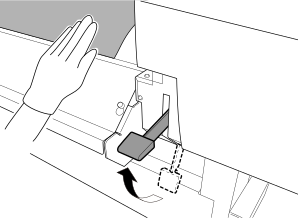
- (Gehen Sie an die Vorderseite des Druckers.) Halten Sie das Medium vorsichtig nach unten und heben Sie den Ladehebel (vorne) an.
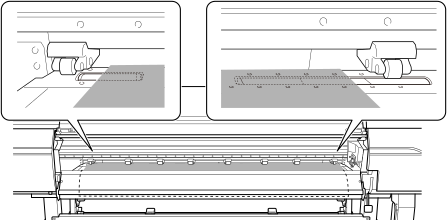
- Vergewissern Sie sich, dass beide Kanten des Mediums über den Grit Rollern liegen.Achten Sie darauf, dass Sie die rechte Kante des Mediums auf das rechte Ende des Grit Rollers legen.
- Bewegen Sie den linken und rechten Pinch Roller und legen Sie sie auf beide Kanten des Mediums.Positionieren Sie sie mit einem Abstand von ca. 10 mm von jeder Kante des Mediums.
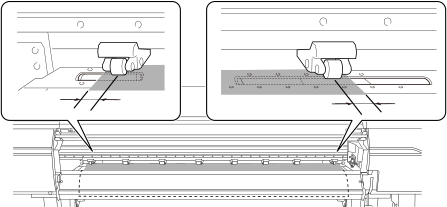 WICHTIG Achten Sie darauf, dass Sie den linken und rechten Pinch Roller benutzen. Die Kraft, mit der das Medium eingeklemmt wird, variiert zwischen den mittleren Pinch Rollern und den linken und rechten Pinch Rollern. Die Verwendung der mittleren Pinch Roller zum Andrücken der Medienkanten führt zu einer instabilen Medienzuführung.Anmerkung Um die Pinch Roller sanft zu bewegen, drücken Sie sie nahe an die Schiene.
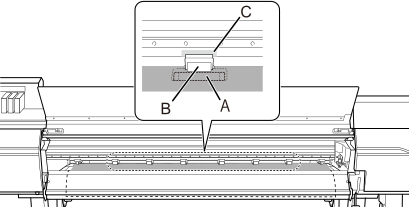
 - Bewegen Sie die mittleren Pinch Roller (B) über alle übrigen vom Medium (A) abgedeckten Grit Roller.An den Stellen, wo Grit Roller vorhanden sind, ergeben sich Kornmuster (C).
 WICHTIG
- Platzieren Sie die mittleren Pinch Roller über alle Kornmuster innerhalb der Medienbreite. Wenn Sie vergessen haben, die mittleren Pinch Roller zu platzieren, wird das Medium beim Drucken verzerrt oder löst sich, was sich auf die Druckqualität auswirkt.
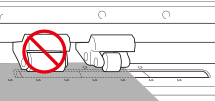
- Der mittlere Pinch Roller senkt sich nicht vom rechten Ende auf die drei Grit Roller ab. Platzieren Sie den mittleren Pinch Roller auf einen anderen Grit Roller als diese drei.
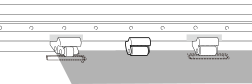
- Je nach Breite des verwendeten Mediums kann es zusätzliche mittlere Pinch Roller geben. Bewegen Sie die zusätzlichen mittleren Pinch Roller in die Positionen, in denen keine Kornmuster vorhanden sind. Wo keine Kornmuster vorhanden sind, kommen die mittleren Pinch Roller nicht nach unten.
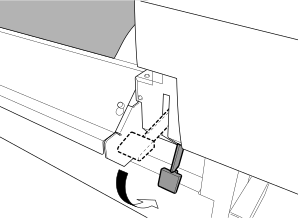
- Senken Sie den Ladehebel (vorne).Das Medium wird an seinem Platz gehalten.
 WICHTIG Wenn Sie die Medienposition vor dem Fixieren neu einstellen möchten, wiederholen Sie den Vorgang ab Schritt 11.
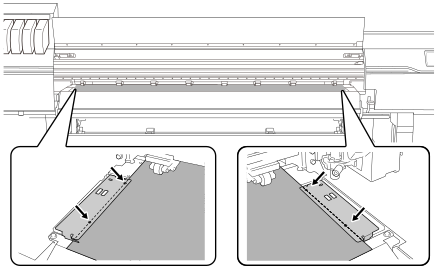
 - Richten Sie die Kanten des Mediums auf die Lochmitte der Medienklemmen links und rechts aus.
 WICHTIG
Achten Sie darauf, die Medienklemmen zu verwenden, wenn Sie Medien einrichten.
Wenn Sie die Medienklemmen direkt vor dem Drucken einlegen, nachdem die Medieneinrichtung abgeschlossen ist, kann es sein, dass die Medienklemmen bedruckt werden.
- Schließen Sie die Frontabdeckung.