
Ändern von Medieneinstellungen in einem Stapel
- Starten Sie Medieneinstellungen für Chargen.
- Legen Sie das Medium ein, dessen Einstellungen Sie ändern möchten.
- Tippen Sie auf
 .
. - Tippen Sie auf .
- Ändern Sie die Heizungstemperatur.Wenn Sie sie nicht ändern möchten, tippen Sie auf Speichern und fortfahren.
- Vergewissern Sie sich, dass Heizleistung eingeschaltet ist (
 ).
). - Tippen Sie auf
 oder
oder  , um die Temperatur von Frontheizung zu ändern.Eine zu hohe Temperatur kann das Medium beschädigen oder zerknittern.
- Vergewissern Sie sich, dass Heizleistung eingeschaltet ist (
- Ändern Sie die Druckkopfhöhe.Wenn Sie sie nicht ändern möchten, tippen Sie auf Weiter.
- Bewegen Sie den Hebel zur Höhenverstellung, um die Druckkopfhöhe zu ändern.
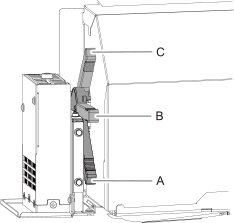
Position Anzeige auf dem Bedienfeld Beschreibung A Niedrig Stellen Sie den Hebel zur Höhenverstellung normalerweise auf Niedrig. B Mittel Für Medien, die zerknittert sind oder sich während des Druckvorgangs von der Druckplatte lösen, stellen Sie den Hebel zur Höhenverstellung auf Mittel. C Hoch Für Medien, die zerknittert sind oder sich während des Druckvorgangs von der Druckplatte lösen, selbst wenn der Höhenverstellhebel auf Mittel eingestellt ist, stellen Sie den Hebel auf Hoch.
- Bewegen Sie den Hebel zur Höhenverstellung, um die Druckkopfhöhe zu ändern.
- Ändern Sie die Saugkraft für Medien.Wenn Sie sie nicht ändern möchten, tippen Sie auf Speichern und fortfahren.
- Tippen Sie auf oder , um den Wert zu ändern.
0 bis 100 % Wenn das Medium sehr dünn ist und nicht flach zugeführt wird wie z.B. bei dünnen Folien, kann eine Verringerung dieses Wertes (Verringerung der Saugkraft) das Problem beheben. Automatisch Die Saugkraft wird automatisch auf das optimale Niveau für die Medienbreite eingestellt.
- Tippen Sie auf
- Ändern Sie die Vermeidung des Anhaftens von Medien.Diese Einstellung wird verwendet, um die Medien vor dem Druck abzuziehen, wenn Sie Medien verwenden, die leicht auf der Druckplatte haften. Diese Einstellung ist wirksam, um Medienstaus zu vermeiden. Beachten Sie jedoch, dass das Abziehen des Mediums zu einer instabilen Medienzufuhr führen kann. Lassen Sie diesen Menüpunkt auf Deaktivieren stehen, es sei denn, Sie müssen ihn ausdrücklich ändern.
Wenn Sie sie nicht ändern möchten, tippen Sie auf Speichern und fortfahren.
- Wählen Sie Aktivieren oder Deaktivieren.
- Tippen Sie auf Speichern und fortfahren.
- Ändern Sie die Automatisches Anheben/Absenken der mittleren Pinch Roller.Ändern Sie die Einstellung, die bewirkt, dass die mittleren Pinch Roller beim Rückzugsdruck oder beim Drucken und Schneiden automatisch nach oben fahren.
Wenn Sie sie nicht ändern möchten, tippen Sie auf Speichern und fortfahren.
- Wählen Sie Aktivieren oder Deaktivieren.
- Tippen Sie auf Speichern und fortfahren.
- Ändern Sie die .
Wenn Sie sie nicht ändern möchten, tippen Sie auf Weiter.
- Tippen Sie auf .
- Tippen Sie auf
 .
. - Tippen Sie auf
 ,
,  , , oder
  , um die Mitte der Klinge in die Position zu bringen, die Sie als Basispunkt festlegen möchten.
 - Wenn Sie die Position festgelegt haben, tippen Sie auf Basispunkt hier setzen.
- Tippen Sie auf Weiter.
- Ändern Sie die Detaillierte Vorschubkorrektur (manuell).Führen Sie Korrekturen durch, um die bandförmigen „Streifen“ auf der Druckfläche weniger auffällig zu machen.
Wenn Sie sie nicht ändern möchten, tippen Sie auf Speichern und fortfahren.
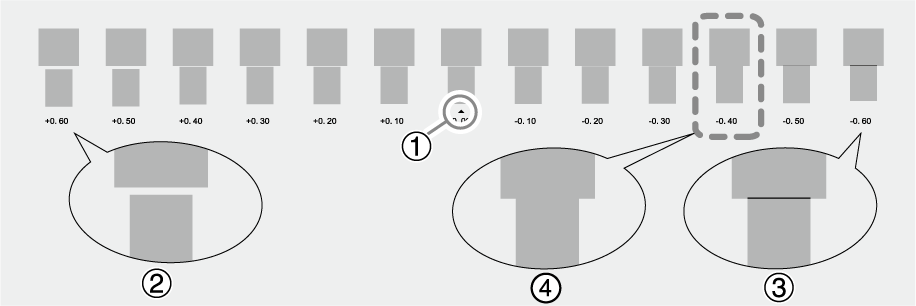
- Überprüfen Sie das gedruckte Testmuster und tippen Sie dann auf oder , um den Korrekturwert zu ändern.Der aktuelle Korrekturwert ist jener der mit „
 “ angezeigten Abbildung. Wählen Sie den Wert, um den Abstand und die Überlappung zwischen den oberen und unteren Feldern am kleinsten zu halten. Im Falle der folgenden Abbildung wählen Sie „-0,40“ (). Wenn Sie nicht zwischen zwei fortlaufenden Nummern wählen können, geben Sie einen Wert an, der zwischen ihnen liegt.
  Anmerkung
- Wenn das Testmuster schwer zu erkennen ist, tippen Sie auf oder neben Medienvorschub, um das Medium in eine Position zu bewegen, in der es besser zu sehen ist.
- Wenn Sie das Medium halten möchten, um das Testmuster zu prüfen, tippen Sie auf Ausführen neben Abschneiden, um das Medium zu trennen.
- Wenn das Testmuster schwer zu erkennen ist, tippen Sie auf
- Überprüfen Sie das Testmuster, um festzustellen, ob die Korrektur erfolgreich war.Überprüfen Sie, ob der Abstand und die Überlappung für die durch „“ angegebene Zahl am kleinsten sind (d.h. der aktuelle Korrekturwert). Wenn der Abstand und die Überlappung für eine andere Zahl kleiner sind, stellen Sie den Korrekturwert erneut ein.
- Überprüfen Sie das gedruckte Testmuster und tippen Sie dann auf
- Ändern Sie die Detaillierte Medienspalteinstellung (manuell).Hiermit wird die Auftragsposition der aus den Druckköpfen abgelassenen Tinte eingestellt.
Wenn Sie sie nicht ändern möchten, tippen Sie auf Speichern und fortfahren.
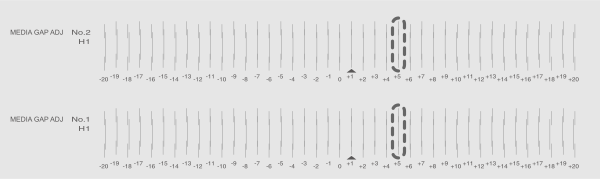
- Überprüfen Sie das gedruckte Testmuster und tippen Sie dann auf oder , um die H1-Korrekturwerte für Nr. 1 und Nr. 2 anzupassen.Wählen Sie den Wert, der den geringsten Versatz zwischen den drei Linien ergibt. Im Fall der folgenden Abbildung wählen Sie bitte den Wert „+5“ für H1 Nr. 1 und Nr. 2. Wenn Sie nicht zwischen zwei fortlaufenden Nummern wählen können, wählen Sie einen Wert, der sich zwischen ihnen befindet (Sie können Korrekturwerte in Einheiten von „0,5“ einstellen).
 Anmerkung
- Wenn das Testmuster schwer zu erkennen ist, tippen Sie auf oder neben Medienvorschub, um das Medium in eine Position zu bewegen, in der es besser zu sehen ist.
- Wenn Sie das Medium halten möchten, um das Testmuster zu prüfen, tippen Sie auf Ausführen neben Abschneiden, um das Medium zu trennen.
- Wenn das Testmuster schwer zu erkennen ist, tippen Sie auf
- Überprüfen Sie das Testmuster, um festzustellen, ob die Korrektur erfolgreich war.Überprüfen Sie für alle Korrekturwerte, dass die Fehlausrichtung für die drei vertikalen Linien, die durch „“ (d.h. der aktuelle Korrekturwert) angegeben sind, auf ein Minimum gebracht wird. Wenn der Versatz für einen anderen Satz vertikaler Linien kleiner ist, stellen Sie den Korrekturwert erneut ein.
- Überprüfen Sie das gedruckte Testmuster und tippen Sie dann auf
- Konfigurieren Sie die Klingeneinstellung.Sie können Elemente wie die Klingenkraft, die Bewegungsgeschwindigkeit und den Klingenversatz genau einstellen, um die Art des Mediums und die zu schneidende Form anzupassen.
Wenn Sie keine Einstellungen vornehmen möchten, tippen Sie auf Speichern und fortfahren.
- Überprüfen Sie die Ergebnisse der Schnitttests.Vergewissern Sie sich, dass die beiden Formen getrennt voneinander abgezogen werden, eine Klingenspur (rote Linie) auf dem Trägerpapier verbleibt und das Trägerpapier nicht zerschnitten wird.

Kontrollpunkte Ergebnis Einstelloption Einstellung Überprüfen Sie die Form. Die Schnittform ist verzerrt. Schnittgeschwindigkeit Verringern Ziehen Sie den Kreis ab. Das Quadrat löst sich auch ab. Klingenkraft Erhöhen Einige ungeschnittene Stellen bleiben erhalten. Schnittgeschwindigkeit Verringern Ziehen Sie das Quadrat ab. Die Klinge hinterlässt schwache Spuren auf dem Trägerpapier. Klingenkraft Keine Änderung Die Klingenspur ist nicht eindeutig. Erhöhen Die Klingenspur ist zu tief und schneidet in das Trägerpapier. Verringern Überprüfen Sie die Form des abgezogenen Quadrats. 
Die Ecken sind nicht abgerundet und haben keine „Eselsohren“. Klingenversatz Keine Änderung 
Die Ecken sind abgerundet. Erhöhen 
Die Ecken haben „Eselsohren“. Verringern - Tippen Sie auf oder , um die Einstellungen zu ändern.
Einstelloption Einstelldetails Standardeinstellung Klingenkraft Stellen Sie die Kraft (den Druck) der Klinge ein. 50 gf Schnittgeschwindigkeit Stellen Sie die Schnittgeschwindigkeit ein. 30 cm/s Klingenversatz Stellen Sie den Klingenversatz ein. Geben Sie den aufgelisteten Versatzwert für die Klinge ein.
Der Versatzwert für die mitgelieferte Klinge beträgt 0,250 mm.
0,250 mm Hubgeschwindigkeit Stellen Sie die Geschwindigkeit der Klinge während des Schneidens ein (die Geschwindigkeit, mit der die Klinge fährt, wenn sie sich nach dem Schneiden einer Schnittlinie zur nächsten Schnittlinie bewegt). Sollte sich das Medium während der Leerlaufzufuhr lösen und die Klinge die Oberfläche des Mediums beschädigen, reduzieren Sie die Geschwindigkeit. 30 cm/s
- Überprüfen Sie die Ergebnisse der Schnitttests.
- Konfigurieren Sie die Multisensoreinstellung.Abhängig von den Eigenschaften des Mediums, wie Reflexionsvermögen und Farben, kann es vorkommen, dass das Gerät die Medienbreite nicht lesen kann. Korrigieren Sie in diesem Fall den Sensor zum Lesen des Mediums.
Wenn Sie keine Einstellungen vornehmen möchten, tippen Sie auf Weiter.
- Konfigurieren Sie die Positionsanpassung zum Drucken & Schneiden.Dies ist eine Korrekturmethode, die beim Drucken, das unmittelbar nach dem Schneiden durchgeführt wird, erfolgt, wobei die Positionierung der Schnittresultate für das Drucken und Schneiden leicht falsch ausgerichtet ist.
Wenn Sie keine Einstellungen vornehmen möchten, tippen Sie auf Speichern und fortfahren.
- Überprüfen Sie das Ergebnis von Testdruck 1.Überprüfen Sie, ob die Druckposition (schattiertes Teil) und die Schnittposition (rote Linie) aufeinander ausgerichtet sind. Ein Beispiel für die Fehlausrichtung der Druckposition und der Schnittposition ist in der folgenden Abbildung dargestellt.
F zeigt die Vorschubrichtung des Mediums (die Vorschubrichtung) und S die Bewegungsrichtung des Druckkopfschlittens (die Scanrichtung) an.
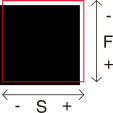 Wenn die Druckposition und die Schnittposition aufeinander ausgerichtet sind, sind keine Korrekturen erforderlich. Tippen Sie auf Speichern und fortfahren.
Wenn die Druckposition und die Schnittposition nicht übereinstimmen, fahren Sie mit dem nächsten Verfahren fort.
- Überprüfen Sie die Korrekturwerte aus dem Zustand des Testdrucks 2.
Der Punkt, an dem die Schnittlinie (A) die Korrekturwertskala (B) schneidet, ist der Korrekturwert. In der folgenden Abbildung ist der Korrekturwert „−0,3“.
Überprüfen Sie die Richtung der Medienzufuhr (die Vorschubrichtung) und die Bewegungsrichtung des Druckkopfschlittens (die Scanrichtung).
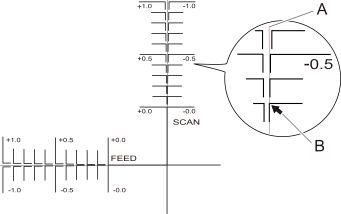
- Stellen Sie die Korrekturwerte in der Vorschubrichtung des Mediums (Vorschubrichtung) und in der Bewegungsrichtung des Druckkopfschlittens (Scanrichtung) ein.
- Tippen Sie auf oder neben Korrekturwert (Vorschub), um den Korrekturwert in der Vorschubrichtung des Mediums (der Vorschubrichtung) einzustellen.
- Tippen Sie auf oder neben Korrekturwert (Scan), um den Korrekturwert in der Bewegungsrichtung des Druckkopfschlittens (der Scanrichtung) einzustellen.
- Tippen Sie auf
- Tippen Sie auf Ausführen neben Testdruck 1
(Überprüfung auf Fehlausrichtung).Testdruck 1 wird gedruckt und geschnitten. Wenn die Druck- und Schnittlinien aufeinander ausgerichtet sind, ist die Einstellung abgeschlossen. Wenn weitere Anpassungen erforderlich sind, tippen Sie auf oder neben Korrekturwert (Vorschub) und Korrekturwert (Scan), um eine Feinabstimmung der Druck- und Schnittposition vorzunehmen. Dann tippen Sie auf Speichern, um die Werte zu speichern.
- Überprüfen Sie das Ergebnis von Testdruck 1.
- Konfigurieren Sie die Positionsanpassung zum Zuschneiden.
Gehen Sie wie folgt vor, um die Schnittmarken zu drucken und das Medium zu schneiden, während Sie Fehlausrichtungen in den Positionen prüfen. In diesem Abschnitt wird ein Schnitttest durchgeführt, nachdem die Schnittmarken gedruckt wurden, ohne dass das Medium entfernt wird.
Um die gleichen Bedingungen wie beim eigentlichen Vorgang zu schaffen, können Sie auch einen Separater Test für Drucken/Schneiden mit Schnittmarken durchführen, bei dem Sie nur die Schnittmarken drucken, das Medium entfernen, es erneut einlegen und anschließend schneiden. Informationen zu dieser Einstellungsmethode finden Sie unter Korrektur der Fehlausrichtung von Druck und Schnitt mit Schnittmarken (Separater Test für Drucken und Schneiden mit Schnittmarken).
Wenn Sie keine Einstellungen vornehmen möchten, tippen Sie auf Speichern und fortfahren.
- Tippen Sie auf neben Separater Test für Drucken/Schneiden mit Schnittmarken, um die Option zu deaktivieren.
- Prüfen Sie den Testdruck 1.Überprüfen Sie, ob die Druckposition (schattiertes Teil) und die Schnittposition (rote Linie) aufeinander ausgerichtet sind. Ein Beispiel für die Fehlausrichtung der Druckposition und der Schnittposition ist in der folgenden Abbildung dargestellt.
F zeigt die Vorschubrichtung des Mediums (die Vorschubrichtung) und S die Bewegungsrichtung des Druckkopfschlittens (die Scanrichtung) an.
Wenn die Druckposition und die Schnittposition aufeinander ausgerichtet sind, sind keine Korrekturen erforderlich. Tippen Sie auf Speichern und fortfahren.Wenn die Druckposition und die Schnittposition nicht übereinstimmen, fahren Sie mit dem nächsten Verfahren fort.
- Überprüfen Sie die Korrekturwerte aus dem Zustand des Testdrucks 2.
Der Punkt, an dem die Schnittlinie (A) die Korrekturwertskala (B) schneidet, ist der Korrekturwert. In der folgenden Abbildung ist der Korrekturwert „−0,3“.
Überprüfen Sie die Richtung der Medienzufuhr (die Vorschubrichtung) und die Bewegungsrichtung des Druckkopfschlittens (die Scanrichtung).
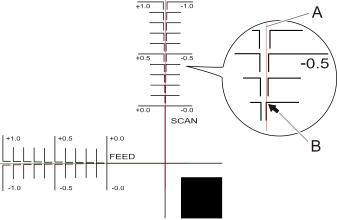
- Stellen Sie die Korrekturwerte in der Vorschubrichtung des Mediums (Vorschubrichtung) und in der Bewegungsrichtung des Druckkopfschlittens (Scanrichtung) ein.
- Tippen Sie auf oder neben Korrekturwert (Vorschub), um den Korrekturwert in der Vorschubrichtung des Mediums (der Vorschubrichtung) einzustellen.
- Tippen Sie auf oder neben Korrekturwert (Scan), um den Korrekturwert in der Bewegungsrichtung des Druckkopfschlittens (der Scanrichtung) einzustellen.
- Tippen Sie auf Speichern.
Die Korrekturwerte werden gespeichert.
- Tippen Sie auf
- Tippen Sie auf Ausführen neben Testdruck 1
(Überprüfung auf Fehlausrichtung).Testdruck 1 wird gedruckt und geschnitten. Wenn die Druck- und Schnittlinien aufeinander ausgerichtet sind, ist die Einstellung abgeschlossen. Wenn weitere Anpassungen erforderlich sind, tippen Sie auf oder neben Korrekturwert (Vorschub) und Korrekturwert (Scan), um eine Feinabstimmung der Druck- und Schnittposition vorzunehmen. Dann tippen Sie auf Speichern, um die Werte zu speichern.
- Tippen Sie auf
- Ändern Sie die Überschnitt.Stellen Sie die Option auf Aktivieren, damit die Ecken des Randes der Schnittlinie etwas länger geschnitten werden und dadurch ansprechend geschnitten werden können.
Wenn Sie sie nicht ändern möchten, tippen Sie auf Speichern und fortfahren.
- Tippen Sie auf Aktivieren oder Deaktivieren.
- Tippen Sie auf Speichern und fortfahren.
- Ändern Sie die Bewegungsbereich für den Druck.Diese Funktion verkürzt die Druckzeit, indem die Druckkopfschlittenbewegung auf die notwendige Mindestbreite reduziert wird. Dies gilt, wenn die Breite des Mediums oder der Ausgabedaten schmal ist.
Wenn Sie sie nicht ändern möchten, tippen Sie auf Speichern und beenden.
- Tippen Sie auf
 .Sie kehren zum Startbildschirm zurück.