
5. Konfigurieren von Einstellungen entsprechend dem Medium
Um eine optimale Ausgabe je nach Mediengröße und -typ zu gewährleisten, nehmen Sie die Mindestanzahl an Einstellungen vor. Alle hier eingestellten Elemente können auch einzeln eingestellt werden.
- Einfache Korrektur (automatisch): Ca. 290 mm
- Detaillierte Korrektur (manuell): Ca. 375 mm
- Wählen Sie in der Anzeige Medienausgabetyp auswählen die Ausgabeart aus und tippen Sie auf Weiter.
- Nur drucken/Drucken & Schneiden
Fahren Sie fort mit Schritt 2.
- Nur schneiden
Wechseln Sie zur Anzeige Multisensoreinstellung. Tippen Sie auf Ausführen, um eine automatische Anpassung vorzunehmen, und dann auf OK. Damit sind die Einstellungen für Nur schneiden abgeschlossen.
- Nur drucken/Drucken & Schneiden
- Stellen Sie auf dem Display Heizungstemperatur die Temperatur der Frontheizung ein.
- Wenn dies nicht erforderlich ist, tippen Sie auf Weiter.
- Gehen Sie wie folgt vor, um die Einstellungen vorzunehmen.
- Tippen Sie auf
 oder
oder  , um die Frontheizung Temperatur einzustellen.
 - Tippen Sie auf Weiter.
- Tippen Sie auf
- Stellen Sie die Höhe des Druckkopfes über die Anzeige Druckkopfhöhe ein.
- Wenn dies nicht erforderlich ist, tippen Sie auf Weiter.
- Gehen Sie wie folgt vor, um die Einstellungen vorzunehmen.
- Tippen Sie auf Ändern
- Öffnen Sie die Frontabdeckung.
- Bewegen Sie den Hebel zur Höhenverstellung, um die Druckkopfhöhe einzustellen.
- Schließen Sie die Frontabdeckung.
- Tippen Sie auf OK.
- Tippen Sie auf Weiter.
- Stellen Sie Testdruck und Startposition des Druckes auf dem Bildschirm Nozzletest ein.
- Wenn dies nicht erforderlich ist, tippen Sie auf Weiter.
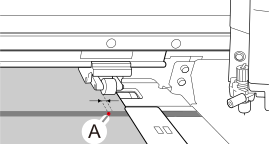
- Gehen Sie wie folgt vor, um die Startposition des Druckes einzustellen.Wenn diese Einstellung nicht konfiguriert ist, wird der Basispunkt (A) an der folgenden Position festgelegt.
- Vorschubrichtung: Position des Klingenschutzes
- Scanrichtung: Etwa 2 mm vom linken Rand des rechten Pinch Rollers entfernt
- Tippen Sie auf .
- Tippen Sie auf
 .
.Der Schneidschlitten bewegt sich zum aktuellen Basispunkt.
- Tippen Sie auf


 und bewegen Sie die Mitte des Schneidwerkzeugs an die Position, an der Sie mit dem Schneiden beginnen möchten.
Tippen Sie auf
oder , um das Medium in der Vorschubrichtung (vorwärts-rückwärts) zu bewegen. Tippen Sie auf oder , um den Schneidschlitten in Scanrichtung (links-rechts) zu bewegen.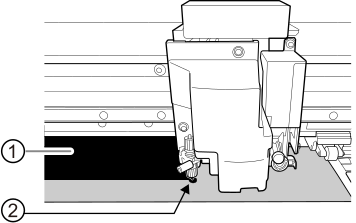
- : Druckbereich
- : Basispunkt (rechter Rand des Druckbereichs)
- Sobald die Position festgelegt ist, tippen Sie auf Basispunkt hier setzen, um sie zu bestätigen.
Die Position des Basispunkts wird aktualisiert.
- Gehen Sie wie folgt vor, um den Testdruck auszuführen.
Tippen Sie auf Ausführen neben Testdruck. Einzelheiten zur Vorgehensweise nach dem Testdruck finden Sie unter Durchführen der normalen Reinigung.
- Wählen Sie in der Anzeige Medieneinstellungsmethode auswählen die Einstellungsmethode aus.Hier wird die Korrektur des Medienvorschubs zur Reduzierung der horizontalen Streifen und die Korrektur der Farbauftragsposition eingestellt.Anmerkung
- Einfache Korrektur (automatisch) ist die empfohlene Einstellung. Sie können die Korrekturwerte mit Detaillierte Korrektur (manuell) bestimmen.
- Gehen Sie wie folgt vor, um automatische Einstellungen vorzunehmen.
- Tippen Sie auf .
- Tippen Sie auf Ausführen auf der Anzeige Automatische Kalibrierung (Media Gap & Calibration).
Überprüfen Sie den für den Testdruck erforderlichen Druckbereich, bevor Sie den Test durchführen.
Nach erfolgreichem Abschluss der automatischen Einstellung wird der Startbildschirm angezeigt. Damit sind die Einstellungen abgeschlossen.
Weitere Informationen dazu finden Sie unter Erforderliche Anpassungen automatisch vornehmen.
- Gehen Sie wie folgt vor, um manuelle Einstellungen vorzunehmen.
- Tippen Sie auf .
- Tippen Sie auf Ausführen auf der Anzeige Multisensoreinstellung.
Stellen Sie den Lesesensor optimal ein. Wenn die Einstellung fehlgeschlagen ist, folgen Sie den Anweisungen zur Behebung des Fehlers unter Korrigieren des Lesesensors.
- Tippen Sie auf Weiter.
- Tippen Sie auf Ausführen für Testdruck auf der Anzeige Detaillierte Vorschubkorrektur (manuell). Überprüfen Sie den für den Testdruck erforderlichen Druckbereich, bevor Sie den Test durchführen.
Stellen Sie die Korrekturwerte entsprechend dem Ergebnis des Testdrucks ein. Weitere Informationen dazu finden Sie unter Manuelle Einstellung: Reduzierung der horizontalen Bänder (Vorschubkorrektur).
- Tippen Sie auf Speichern und fortfahren.
- Tippen Sie auf Ausführen für Testdruck auf der Anzeige Detaillierte Medienspalteinstellung (manuell).
Stellen Sie die Korrekturwerte entsprechend dem Ergebnis des Testdrucks ein. Weitere Informationen dazu finden Sie unter Manuelle Einstellung: Einstellen der Fehlausrichtung der Farbauftragsposition (Medienspalteinstellung).
- Tippen Sie auf Speichern und beenden.
Damit ist die Einrichtung abgeschlossen.