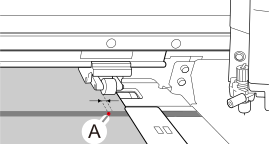
Wenn Sie ein Medium einrichten, wird der Basispunkt (A) in Vorschubrichtung auf die Position des Klingenschutzes und in Scanrichtung ungefähr 2 mm links vom linken Rand des rechten Pinch Rollers gesetzt (dies ist der Ausgangszustand).
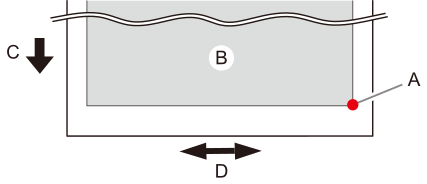
Der Basispunkt (A) markiert den rechten Rand des Druckbereichs (B). (C: Vorschubrichtung des Mediums, D: Bewegungsrichtung des Druckkopfschlittens) Sie können den Basispunkt ändern, um an der gewünschten Position zu drucken, sodass Sie Medien ohne Verschwendung verwenden können.
Legen Sie den Basispunkt für jede einzelne Seite fest. Wenn der Druck einer Seite abgeschlossen ist, wird der Basispunkt auf den Standardwert zurückgesetzt.
AnmerkungDurchführung von Testdrucken in horizontaler Anordnung ist mit Testdrucken möglich. Wenn Sie Vorschub auswählen, bewegt sich die Position in Vorschubrichtung entsprechend der Größe des Testdrucks, während die eingestellte Position in Scanrichtung beibehalten wird.
Vorgehensweise
Legen Sie das Medium ein.
Tippen Sie auf Bewegen auf dem Startbildschirm.
Der Bildschirm [Bewegen] erscheint.
Tippen Sie auf .
Der Schneidschlitten bewegt sich zum aktuellen Basispunkt.
Tippen Sie auf und bewegen Sie die Mitte des Schneidwerkzeugs an die Position, an der Sie mit dem Schneiden beginnen möchten.
Tippen Sie auf oder , um das Medium in der Vorschubrichtung (vorwärts-rückwärts) zu bewegen. Tippen Sie auf oder , um den Schneidschlitten in Scanrichtung (links-rechts) zu bewegen.
A: Basispunkt (rechter Rand des Druckbereichs)
B: Druckbereich
Sobald die Position festgelegt ist, tippen Sie auf Basispunkt hier setzen, um sie zu bestätigen.
Die Position des Basispunktes wird aktualisiert, und Sie kehren zum Startbildschirm zurück.
AnmerkungDas Symbol für die Basispunkteinstellung () wird auf dem Startbildschirm angezeigt, um anzuzeigen, dass die Position des Basispunkts aktualisiert wurde.

 Bewegen auf dem Startbildschirm.Der Bildschirm [Bewegen] erscheint.
 .Der Schneidschlitten bewegt sich zum aktuellen Basispunkt.

 und bewegen Sie die Mitte des Schneidwerkzeugs an die Position, an der Sie mit dem Schneiden beginnen möchten.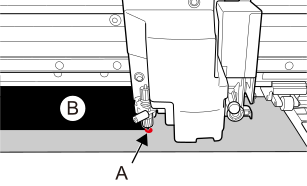
 ) wird auf dem Startbildschirm angezeigt, um anzuzeigen, dass die Position des Basispunkts aktualisiert wurde.