
Paso 5: Instalar VersaWorks desde Roland DG Connect Hub
Utilice Roland DG Connect Hub para instalar VersaWorks.
Procedimiento
- Iniciar Roland DG Connect Hub.
- Windows
Haga clic en el icono Roland DG Connect Hub (
 ) en el área de notificación.
 - Mac
Haga clic en el icono Roland DG Connect Hub (
) en el Dock.
IMPORTANTE Al utilizar Windows, si la casilla de verificación Launch Roland DG Connect Hub se desmarcó en el asistente de configuración de Roland DG Connect Hub, comience desde Inicio una vez finalizada la configuración. - Windows
- En la ventana principal, seleccione la máquina que va a utilizar.IMPORTANTE
Si no se puede encontrar la impresora que se va a registrar, consulte la “Ayuda de Roland DG Connect”.
https://support.rolanddg.com/hc/en-us/categories/6469527154585-Roland-DG-Connect
- Haga clic en el icono VersaWorks
 .
.La barra lateral se muestra en el lado derecho de la ventana.
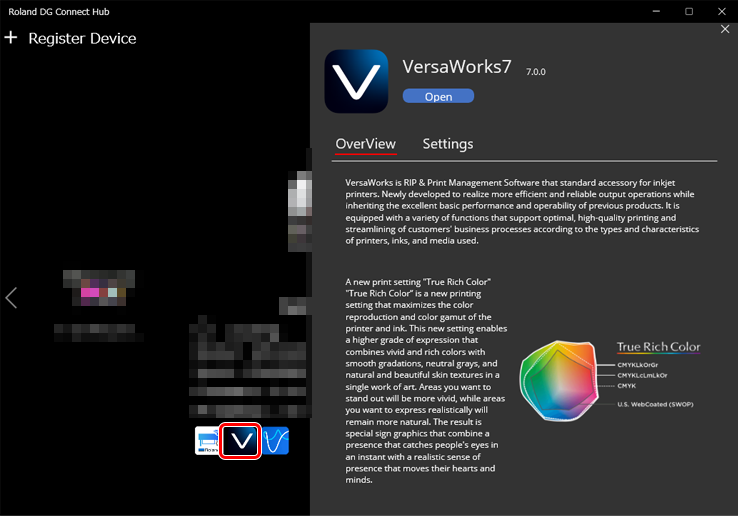
- Haga clic en Install.
Una vez completada la instalación, haga clic en
para iniciar VersaWorks.