
Metodo per eliminare problemi di colore non uniformi con una pulizia potente
IMPORTANTE
L'inchiostro nelle testine di stampa viene scaricato per stabilizzare il colore in uscita, quindi viene consumata una certa quantità di inchiostro.
MEMO
Se l'oggetto su cui stampare è impostato prima dell'esecuzione, verrà visualizzato nella schermata del menu.Powerful CleaningAfter cleaning, perform a printing test.Powerful Cleaning Quando questa impostazione è attivata, verrà eseguita anche se non è stata eseguita.Printing TestPowerful CleaningNozzle Drop-out Test
Procedura
-
Rubinetto .
 Nozzle Drop-out Test
- Rubinetto .
-
Selezionare .Both
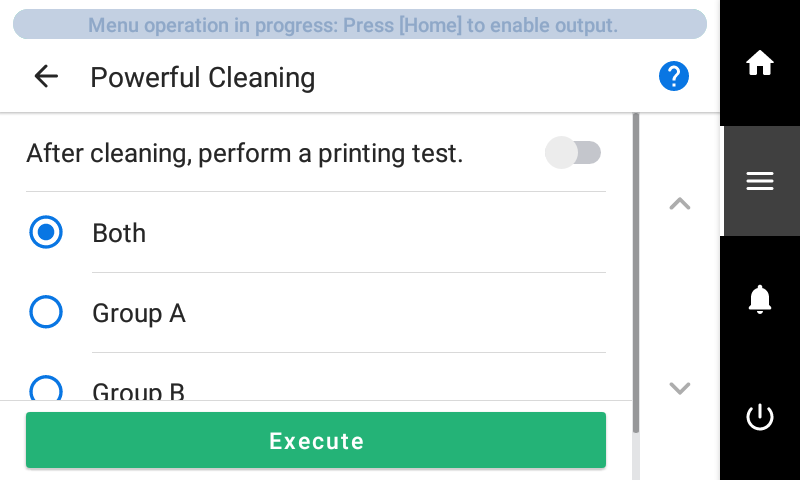
- Rubinetto .Execute
La pulizia avrà inizio. I dettagli dell'operazione in corso e il tempo rimanente (approssimativo) del lavoro vengono visualizzati nella barra di stato posta nella parte superiore dello schermo.
Una volta terminato il lavoro, la barra di stato torna alla sua visualizzazione originale.
Se i problemi di colore di output non uniforme con l'inchiostro bianco non vengono risolti neanche dopo aver eseguito , eseguire .Powerful CleaningInk Renewal Inside Damper